Broker Alarab
دليل فتح حسابشرح بالصور45 خطوة

كيفية فتح حساب في Pepperstone – شرح التسجيل والتوثيق بالصور

يقدم بروكر العرب دليلاً مصوراً لفتح حساب تداول لدى شركة Pepperstone عبر 45 خطوة، بدءاً من إنشاء الحساب وإدخال البيانات الشخصية والعنوان، مروراً باستبيانات الخبرة والمعرفة المالية، وصولاً إلى التحقق من الهوية وإعداد الحساب. قد تختلف إجراءات التسجيل بحسب بلد الإقامة والكيان التنظيمي.

قراءة المزيد +

اتبع الصور والتعليمات بالترتيب، واستخدم بياناتك الحقيقية عند التسجيل والتوثيق.

Pepperstone

Pepperstone

دليل عربي مصور

★ 4.6745 خطوة

قبل أن تبدأ فتح الحساب

جهّز بيانات التواصل ووثائقك، وتأكد من إدخال معلوماتك الحقيقية.

✓بريد إلكتروني فعال
✓رقم هاتف صحيح
✓إثبات هوية ساري
✓إثبات عنوان عند الطلب

مراحل فتح الحساب في Pepperstone

اختر المرحلة المطلوبة، أو تابع الخطوات بالترتيب.

45 خطوة
عرض الفهرس الكامل (45 خطوة)⌄
1الدخول إلى موقع Pepperstone وبدء التسجيل2اختيار طريقة إنشاء الحساب3تحديد بلد الإقامة ونوع الحساب4إدخال البريد الإلكتروني وكلمة المرور5تأكيد بيانات التسجيل وإنشاء الحساب6تأكيد بلد الإقامة للملف التنظيمي7الانتقال إلى إدخال الاسم القانوني8إدخال الاسم الأول واسم العائلة9فتح نموذج تاريخ الميلاد10تأكيد تاريخ الميلاد الصحيح11الانتقال إلى إدخال رقم الهاتف المحمول12إدخال رقم الجوال وتأكيده13فتح نموذج العنوان السكني14استكمال بيانات العنوان السكني15اختيار الجنسية من القائمة16تأكيد الجنسية والانتقال للمرحلة التالية17بدء استبيان ملاءمة التداول18تحديد الحالة الوظيفية الحالية19تحديد المسمى والمنصب الوظيفي20اختيار قطاع العمل21توضيح المصدر الأساسي لأموال التداول22تحديد قيمة المدخرات والاستثمارات23تحديد نطاق الدخل السنوي الإجمالي24مراجعة نمط التداول ومخاطر الرافعة المالية25تأكيد تصنيف متداول التجزئة26بدء اختبار المعرفة المالية27تحديد مدة الخبرة في تداول الفوركس والعقود28الإجابة عن سؤال فهم المخاطر والمشتقات29مراجعة الإقرارات والشروط القانونية30تأكيد الموافقة على الشروط والإقرارات31مراجعة طلب إذن الموقع الجغرافي32بدء توثيق الهوية عبر Sumsub33اختيار نوع وثيقة إثبات الهوية34تأكيد اختيار البطاقة الوطنية35قراءة إرشادات تصوير وثيقة الهوية36السماح بالكاميرا أو رفع مستند محفوظ37رفع الوجهين الأمامي والخلفي للهوية38التأكد من نجاح رفع وثائق الهوية39الاستعداد للفحص الحي للوجه40تأكيد إذن الكاميرا لفحص الوجه41إجراء مسح الوجه داخل الإطار42استلام إشعار اكتمال فحص التحقق43مراجعة تأكيد التحقق من الهوية44إعداد حساب التداول واختيار المنصة45الدخول إلى منطقة العميل ومراجعة الإيداع

مرحلة من مراحل فتح الحساب

التسجيل وإنشاء الحساب

العودة إلى الفهرس ↑
الخطوة 11 من 45التسجيل وإنشاء الحساب

الدخول إلى موقع Pepperstone وبدء التسجيل

افتح الموقع الرسمي لشركة Pepperstone، ثم اختر زر التسجيل أو فتح حساب جديد. تأكد من صحة عنوان الموقع قبل إدخال أي بيانات. تظهر في الصورة الصفحة الرئيسية للشركة وخيار بدء التسجيل.
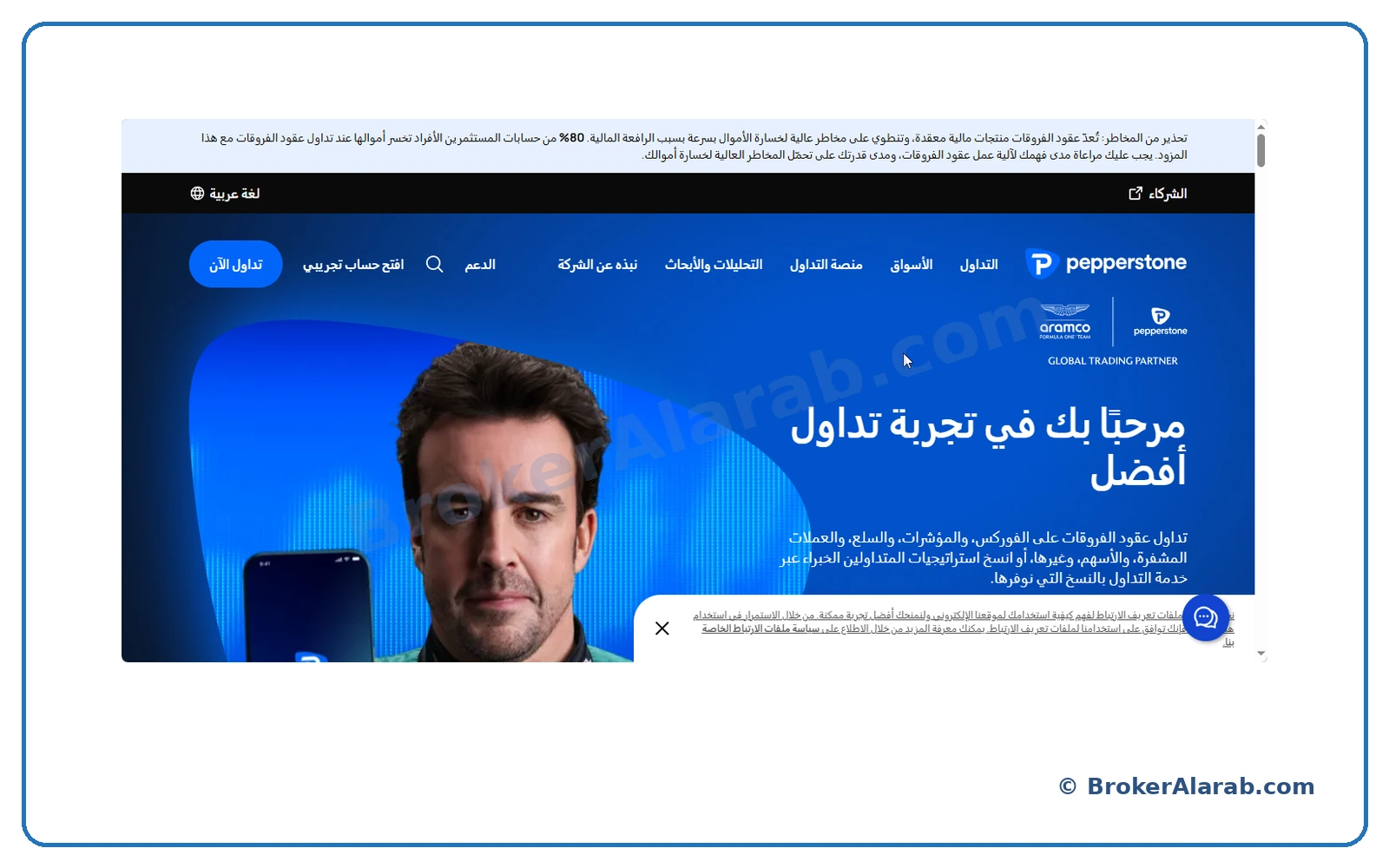
الدخول إلى موقع Pepperstone وبدء التسجيل
صورة الخطوة 1تكبير الصورة ↗
الخطوة 22 من 45التسجيل وإنشاء الحساب

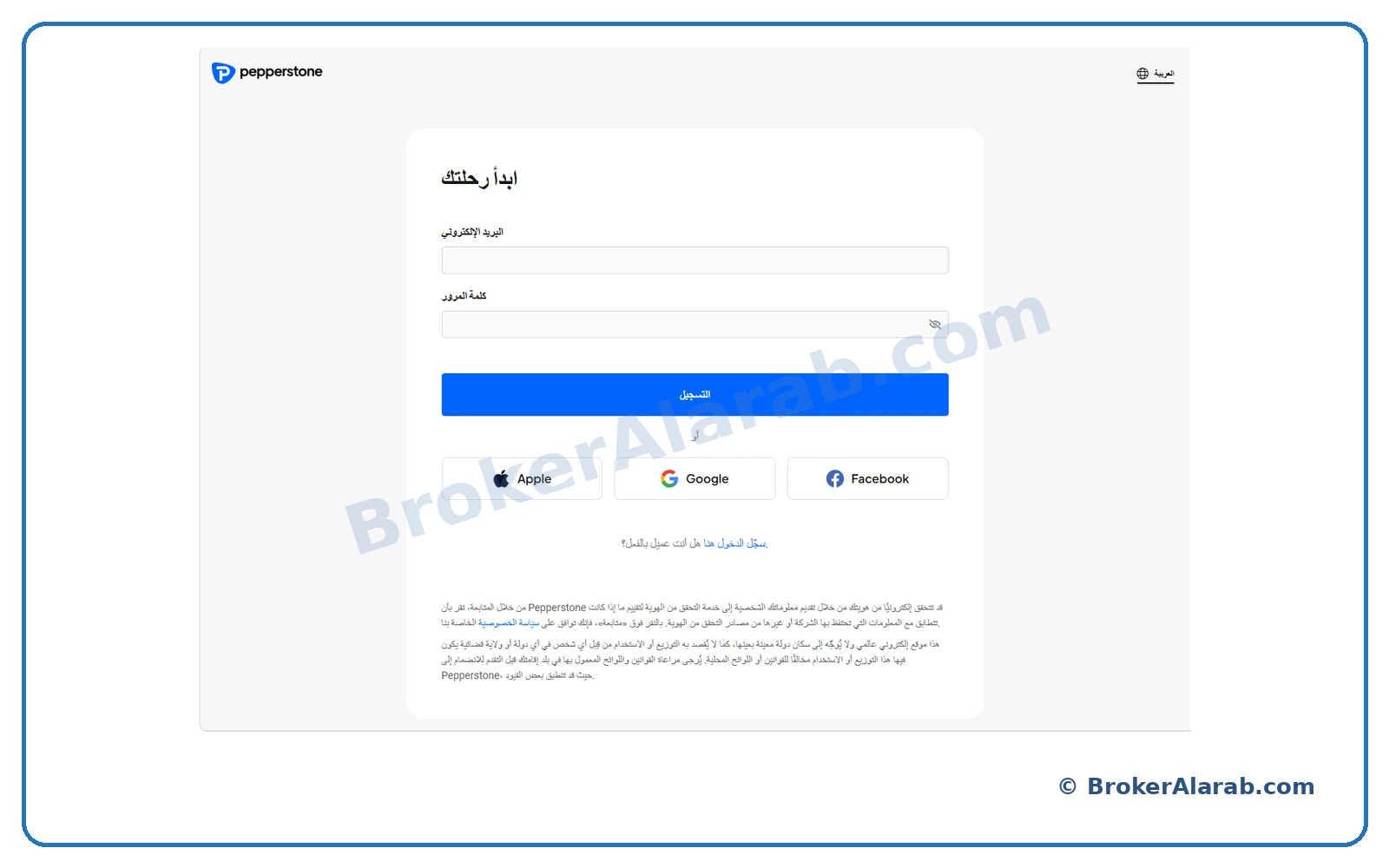
اختيار طريقة إنشاء الحساب

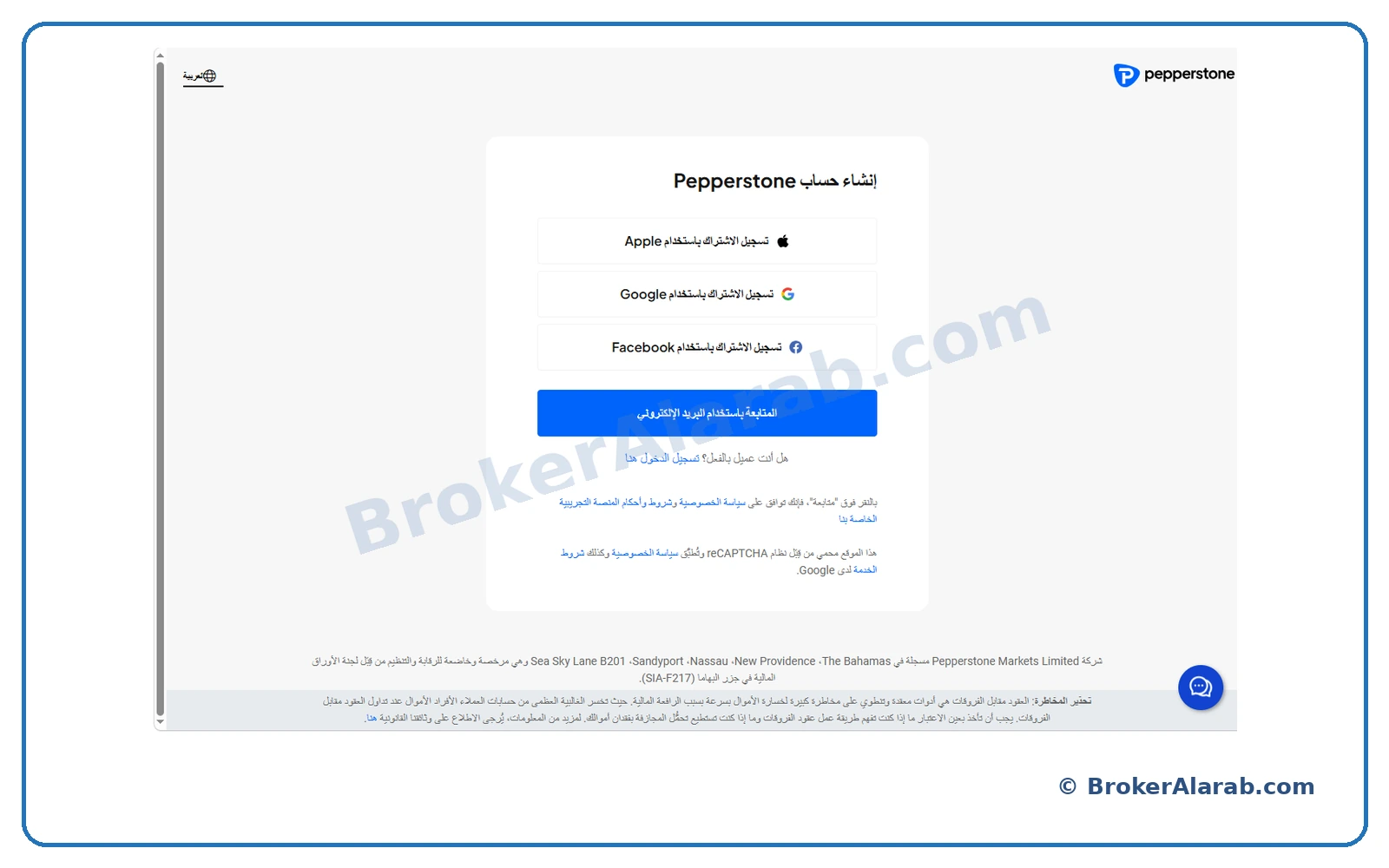
تظهر شاشة إنشاء الحساب مع خيارات التسجيل المتاحة. اختر الطريقة المناسبة لك، سواء باستخدام البريد الإلكتروني أو أي وسيلة أخرى تعرضها المنصة، ثم تابع.

اختيار طريقة إنشاء الحساب
صورة الخطوة 2تكبير الصورة ↗
الخطوة 33 من 45التسجيل وإنشاء الحساب

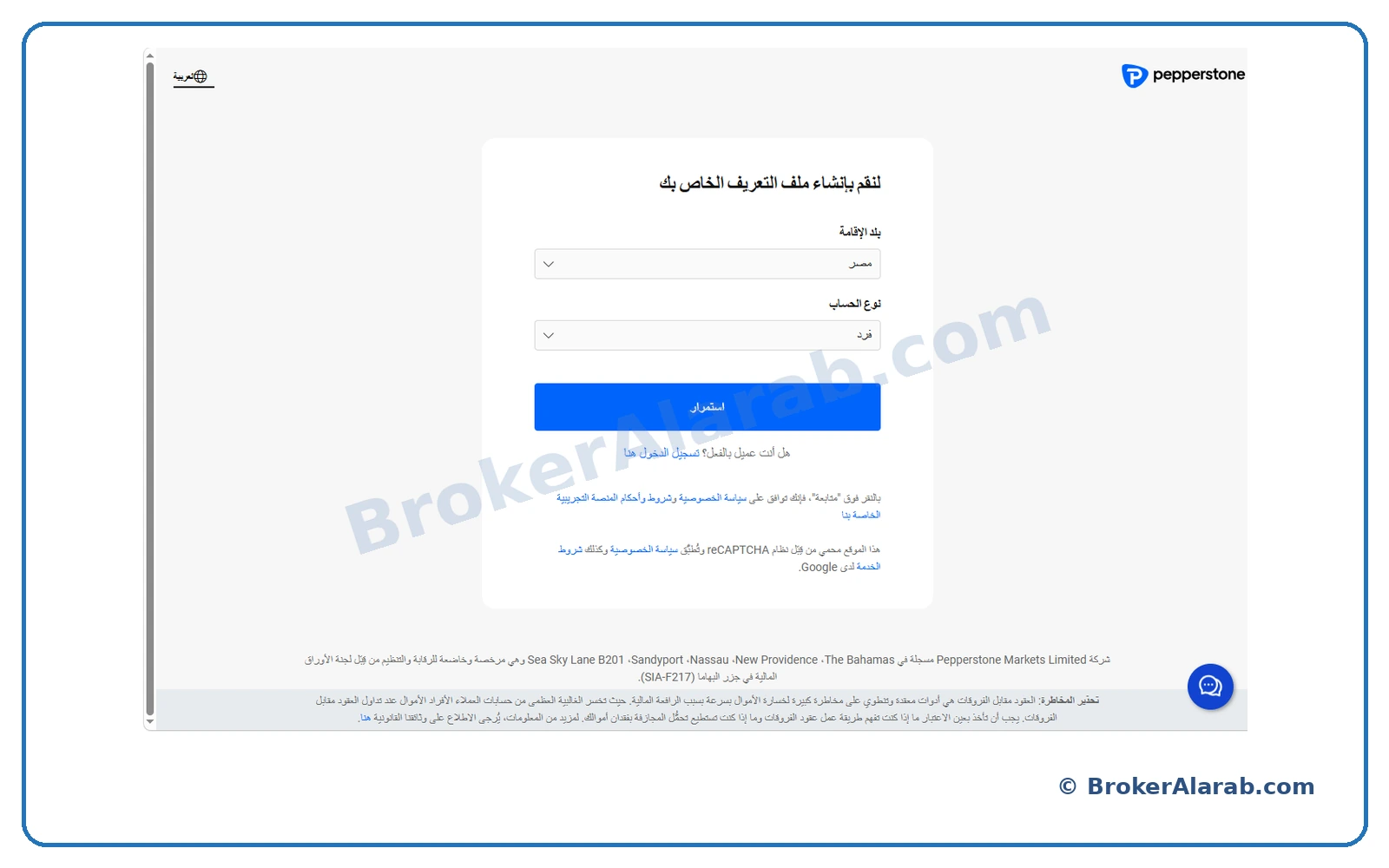
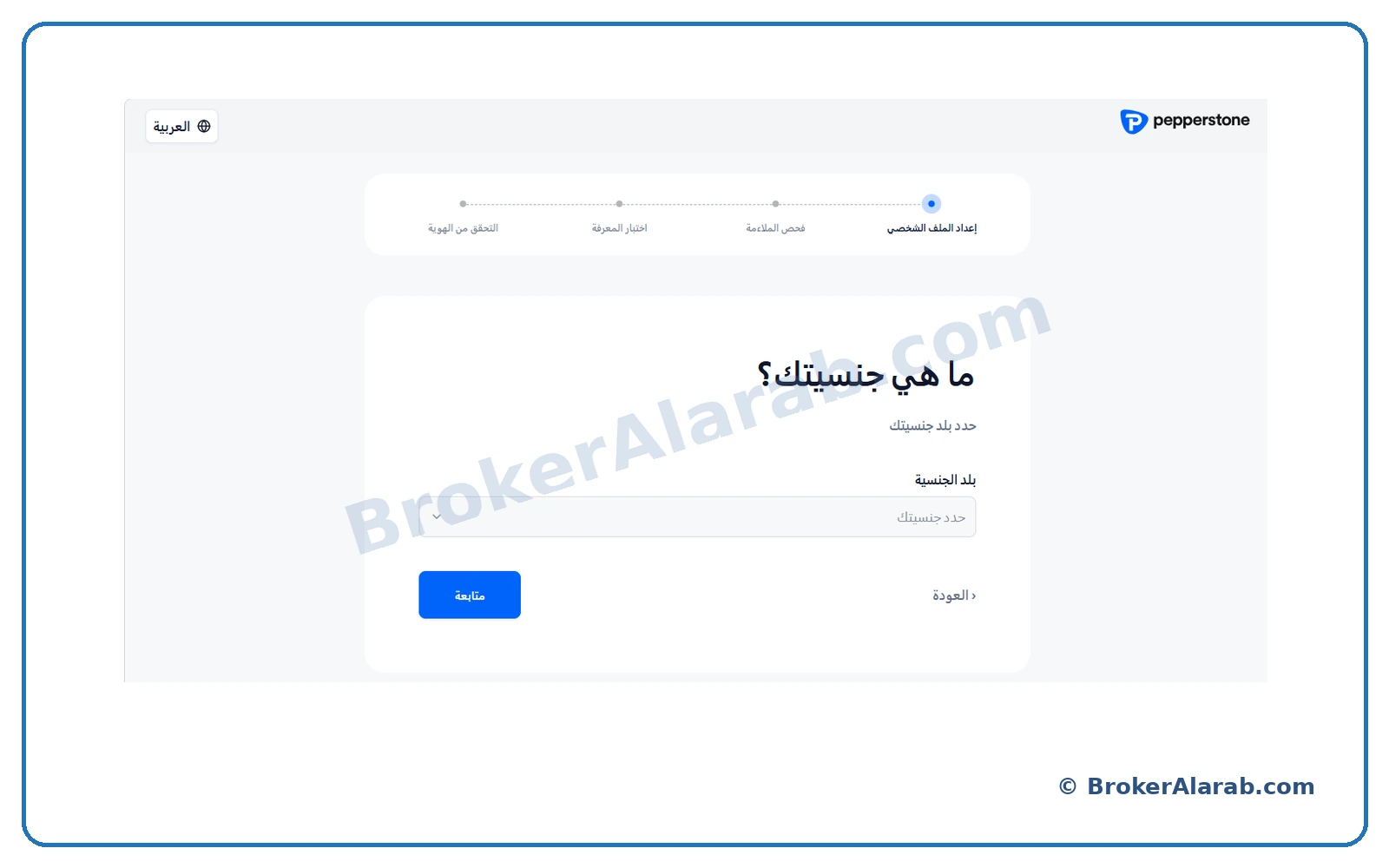
تحديد بلد الإقامة ونوع الحساب

اختر بلد إقامتك الحقيقي، ثم حدد نوع الحساب أو فئة العميل المطلوبة في نموذج التسجيل. قد تختلف الجهات القانونية والخدمات المتاحة بحسب بلد الإقامة.

تحديد بلد الإقامة ونوع الحساب
صورة الخطوة 3تكبير الصورة ↗
الخطوة 44 من 45التسجيل وإنشاء الحساب

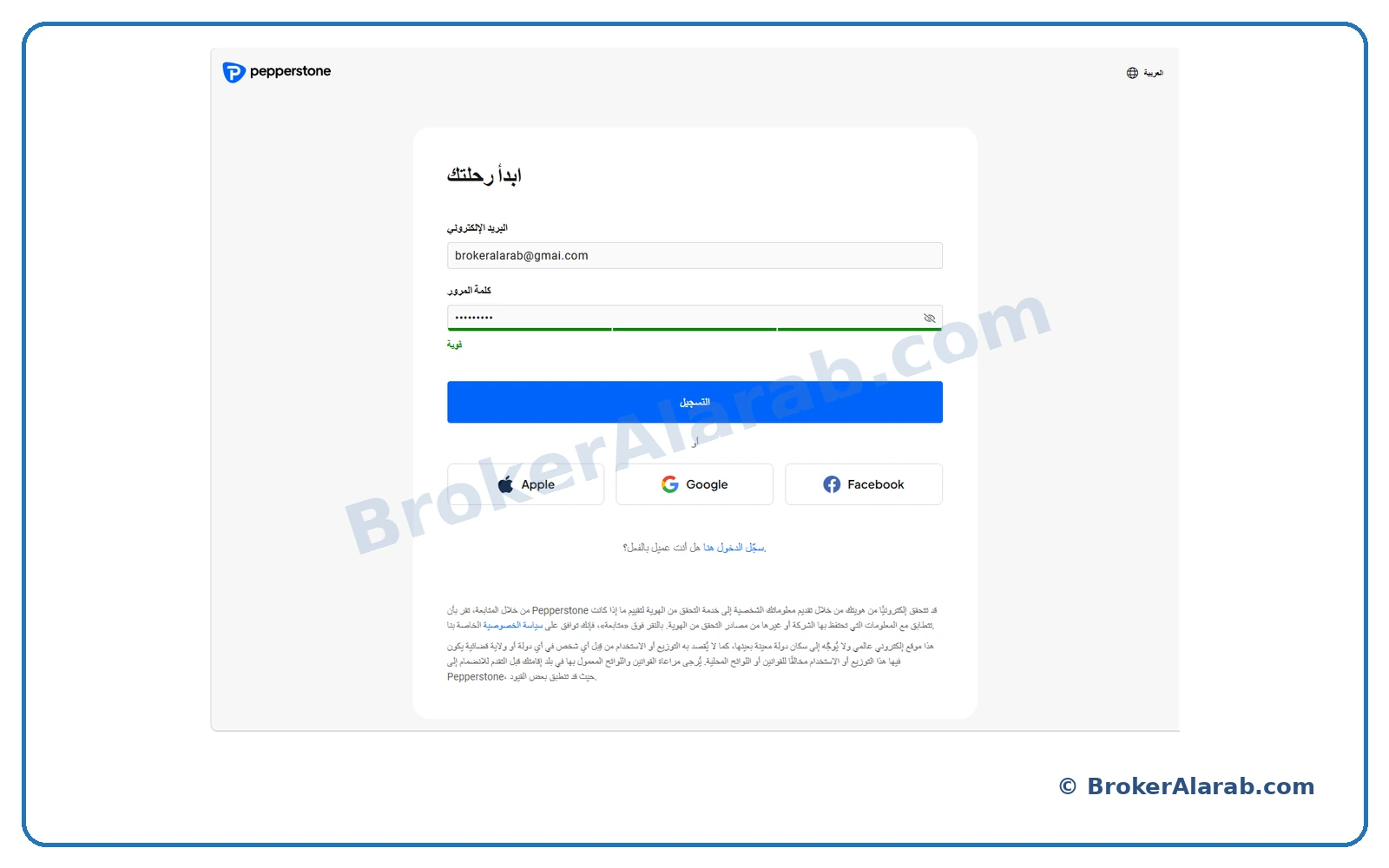
إدخال البريد الإلكتروني وكلمة المرور

اكتب عنوان بريد إلكتروني نشطاً وأنشئ كلمة مرور قوية وفق المتطلبات الظاهرة. استخدم بريداً يمكنك الوصول إليه لأنه سيُستخدم لإشعارات الحساب والتحقق.

إدخال البريد الإلكتروني وكلمة المرور
صورة الخطوة 4تكبير الصورة ↗
الخطوة 55 من 45التسجيل وإنشاء الحساب

تأكيد بيانات التسجيل وإنشاء الحساب

راجع البريد الإلكتروني وكلمة المرور، ثم اضغط زر التسجيل للانتقال إلى المراحل التالية. تأكد من عدم وجود أخطاء في البيانات قبل إرسال النموذج.

تأكيد بيانات التسجيل وإنشاء الحساب
صورة الخطوة 5تكبير الصورة ↗
الخطوة 66 من 45التسجيل وإنشاء الحساب

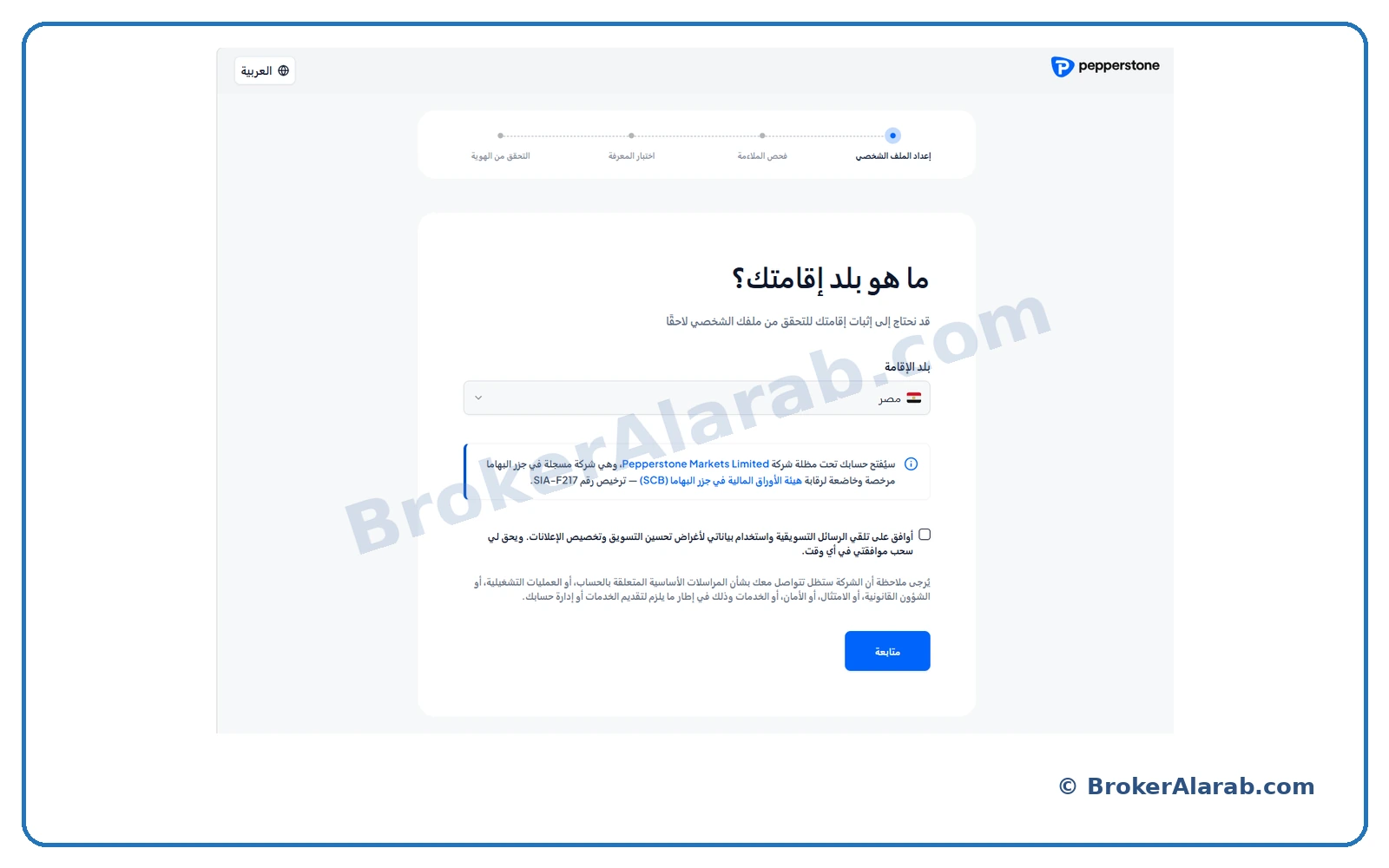
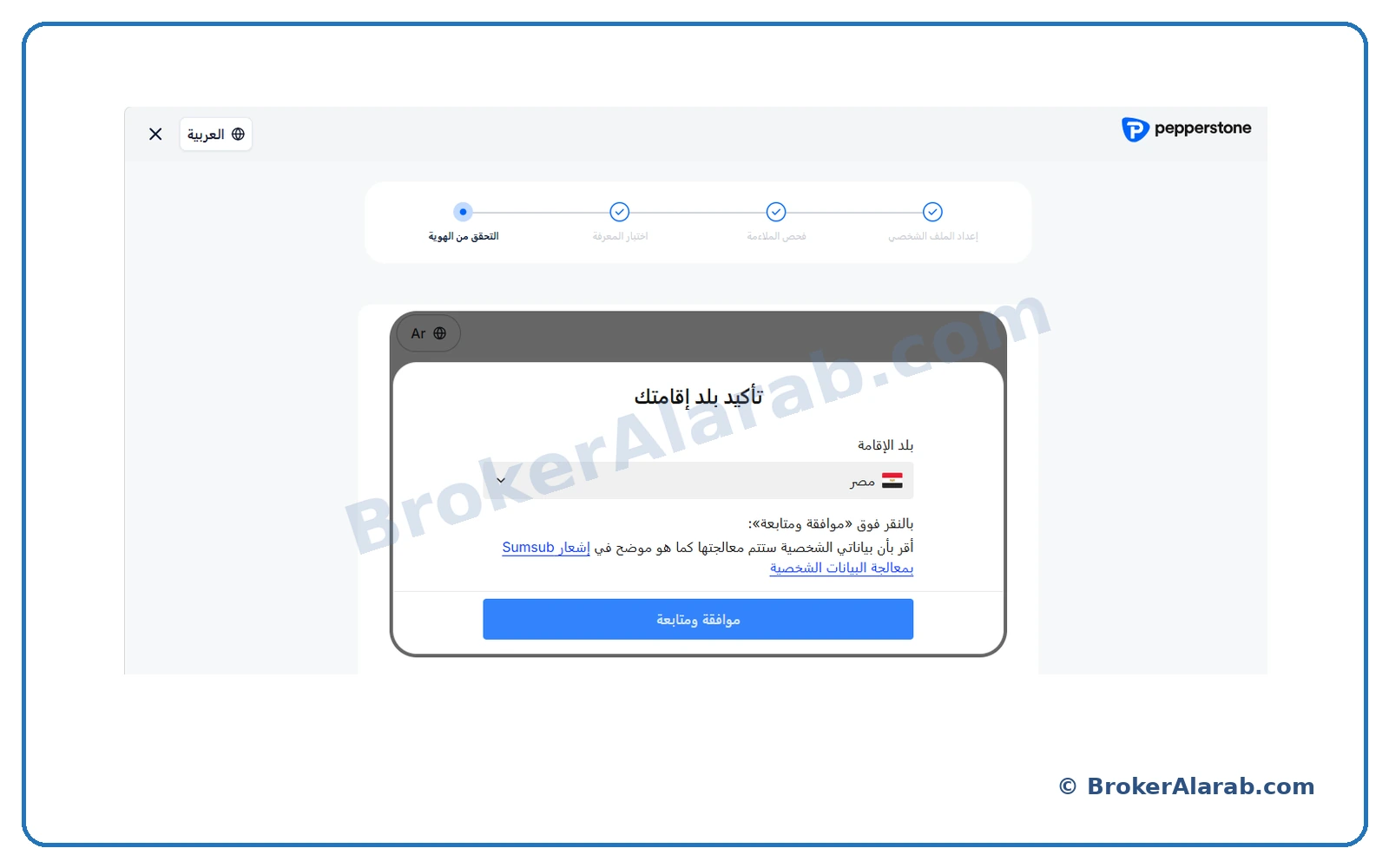
تأكيد بلد الإقامة للملف التنظيمي

تطلب Pepperstone تأكيد بلد الإقامة لتحديد الإجراءات والمتطلبات التي تنطبق على طلبك. اختر البلد الصحيح وفق مكان إقامتك الفعلي.

تأكيد بلد الإقامة للملف التنظيمي
صورة الخطوة 6تكبير الصورة ↗
الخطوة 77 من 45التسجيل وإنشاء الحساب

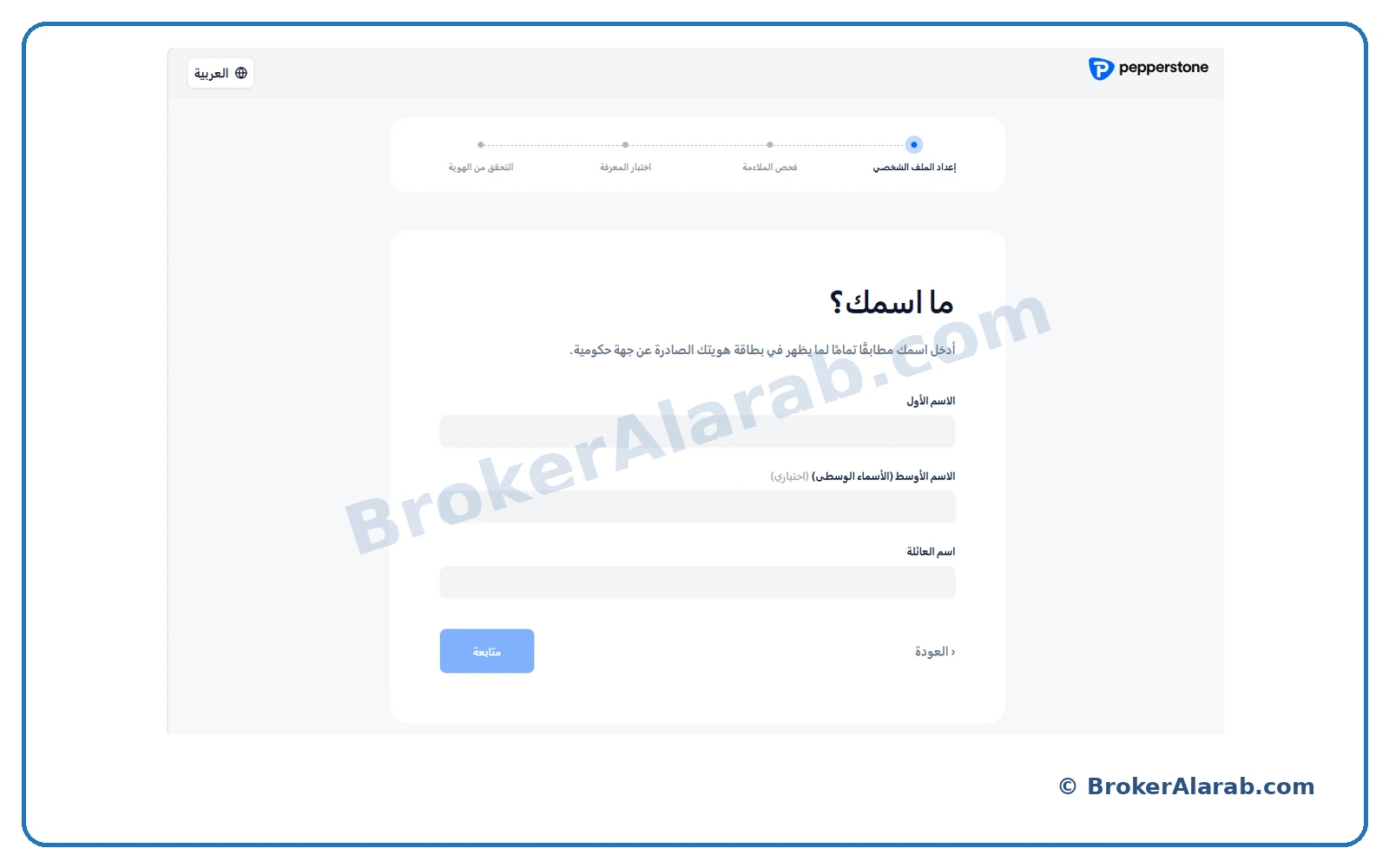
الانتقال إلى إدخال الاسم القانوني

تظهر صفحة البيانات الشخصية التي تطلب اسمك القانوني الكامل. ينبغي استخدام الاسم المثبت في بطاقة الهوية أو جواز السفر دون اختصارات غير مطابقة.

الانتقال إلى إدخال الاسم القانوني
صورة الخطوة 7تكبير الصورة ↗
الخطوة 88 من 45التسجيل وإنشاء الحساب

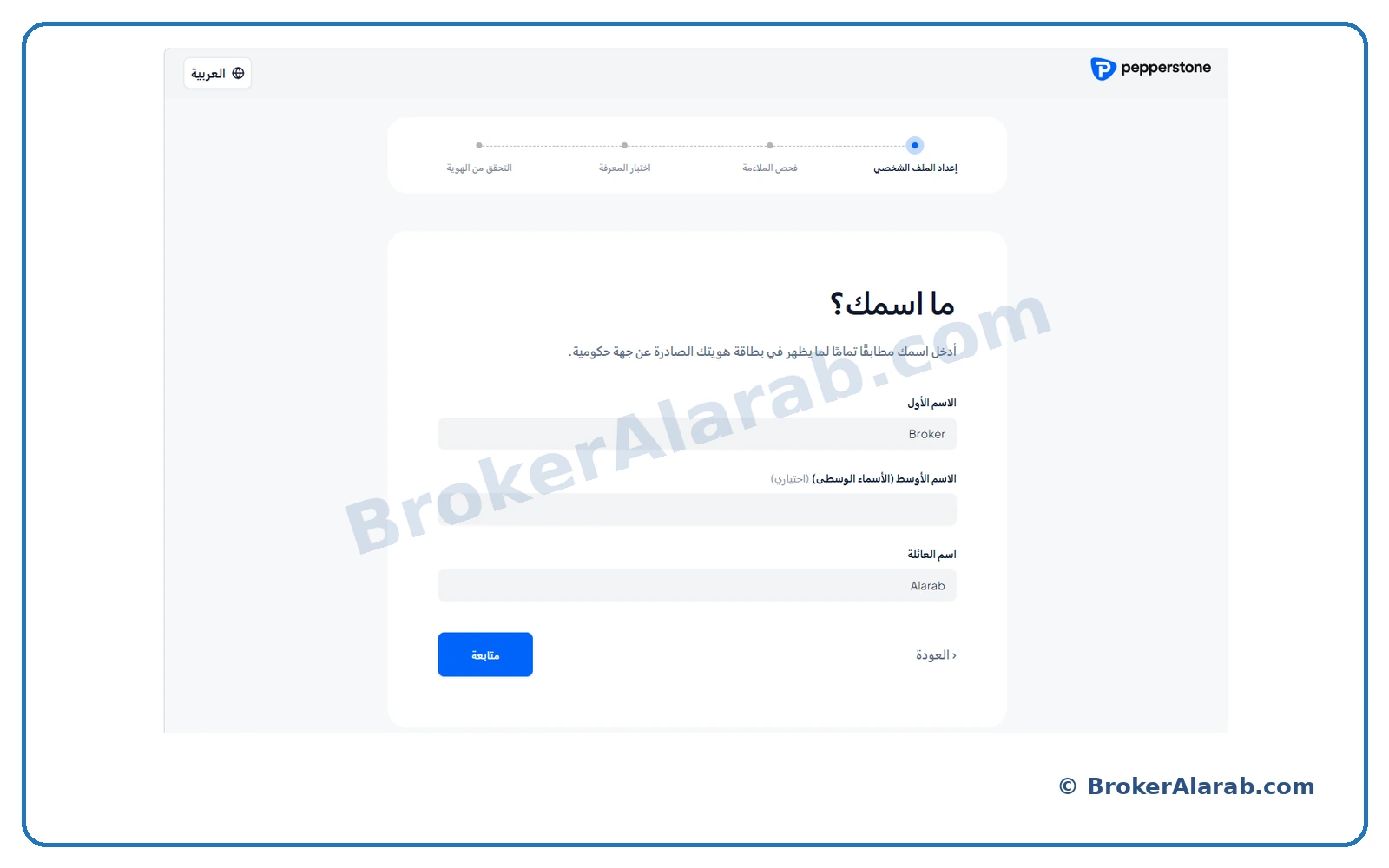
إدخال الاسم الأول واسم العائلة

اكتب الاسم الأول واسم العائلة في الحقول المخصصة، وراجع طريقة كتابتهما قبل الضغط على متابعة. يجب أن تكون البيانات متطابقة مع وثائق التحقق.

إدخال الاسم الأول واسم العائلة
صورة الخطوة 8تكبير الصورة ↗
الخطوة 99 من 45التسجيل وإنشاء الحساب

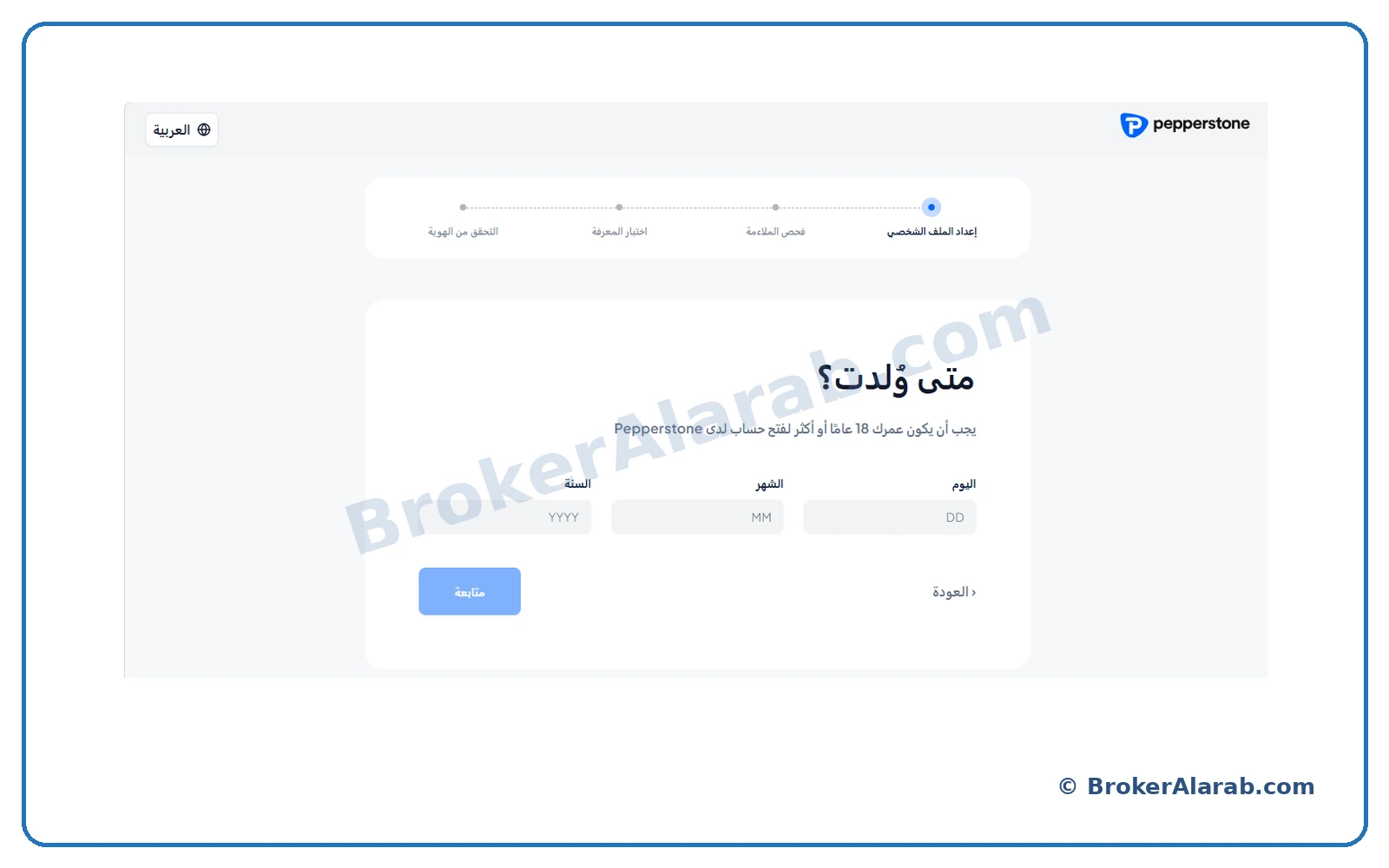
فتح نموذج تاريخ الميلاد

تطلب المنصة تاريخ الميلاد للتحقق من أهلية المتقدم لفتح الحساب. راجع ترتيب اليوم والشهر والسنة في النموذج قبل البدء بالإدخال.

فتح نموذج تاريخ الميلاد
صورة الخطوة 9تكبير الصورة ↗
الخطوة 1010 من 45التسجيل وإنشاء الحساب

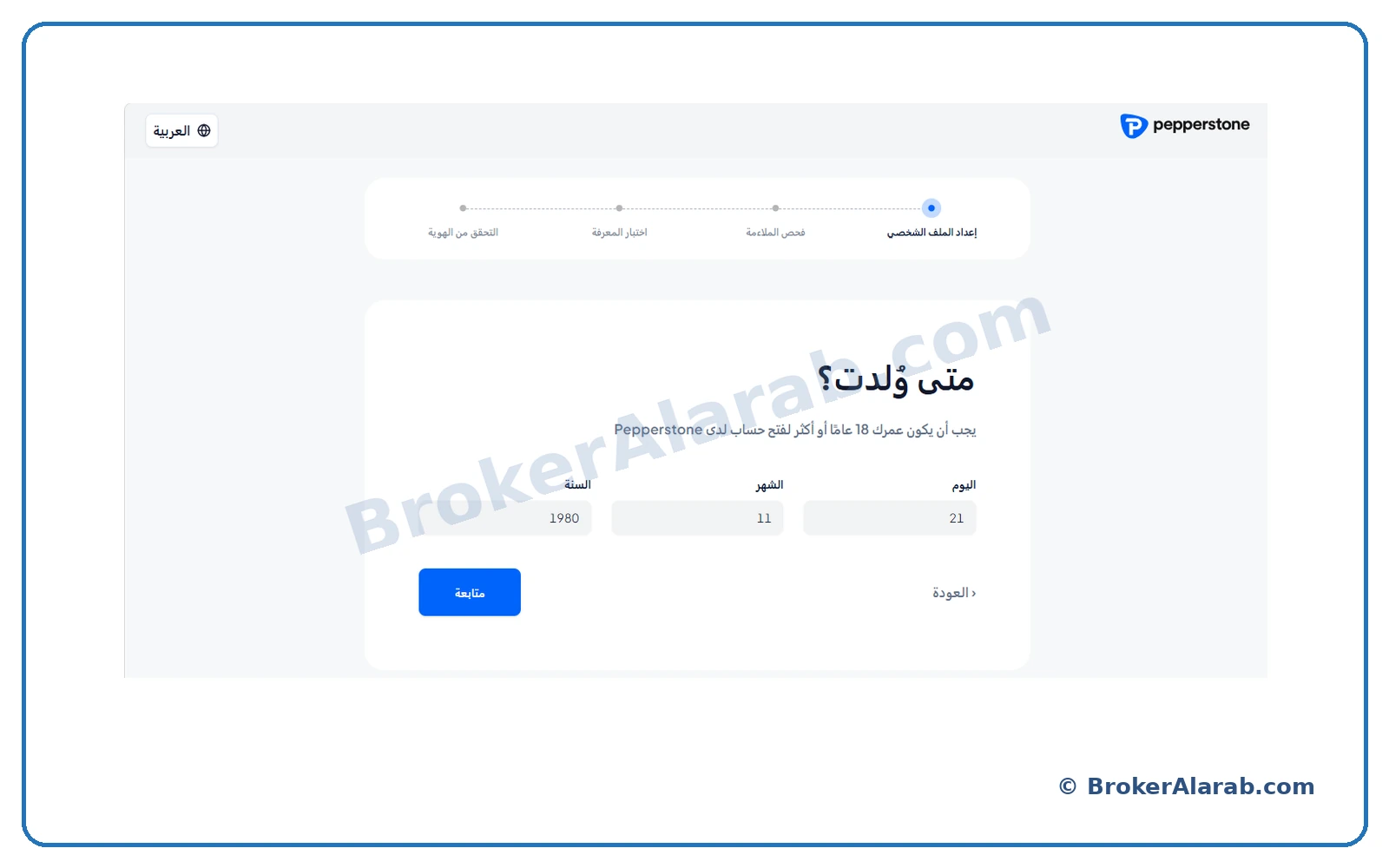
تأكيد تاريخ الميلاد الصحيح

أدخل تاريخ ميلادك الفعلي وفق الصيغة المطلوبة، ثم اضغط متابعة. تأكد من تطابق التاريخ مع الوثيقة الرسمية لتجنب مشكلات التحقق لاحقاً.

تأكيد تاريخ الميلاد الصحيح
صورة الخطوة 10تكبير الصورة ↗
الخطوة 1111 من 45التسجيل وإنشاء الحساب

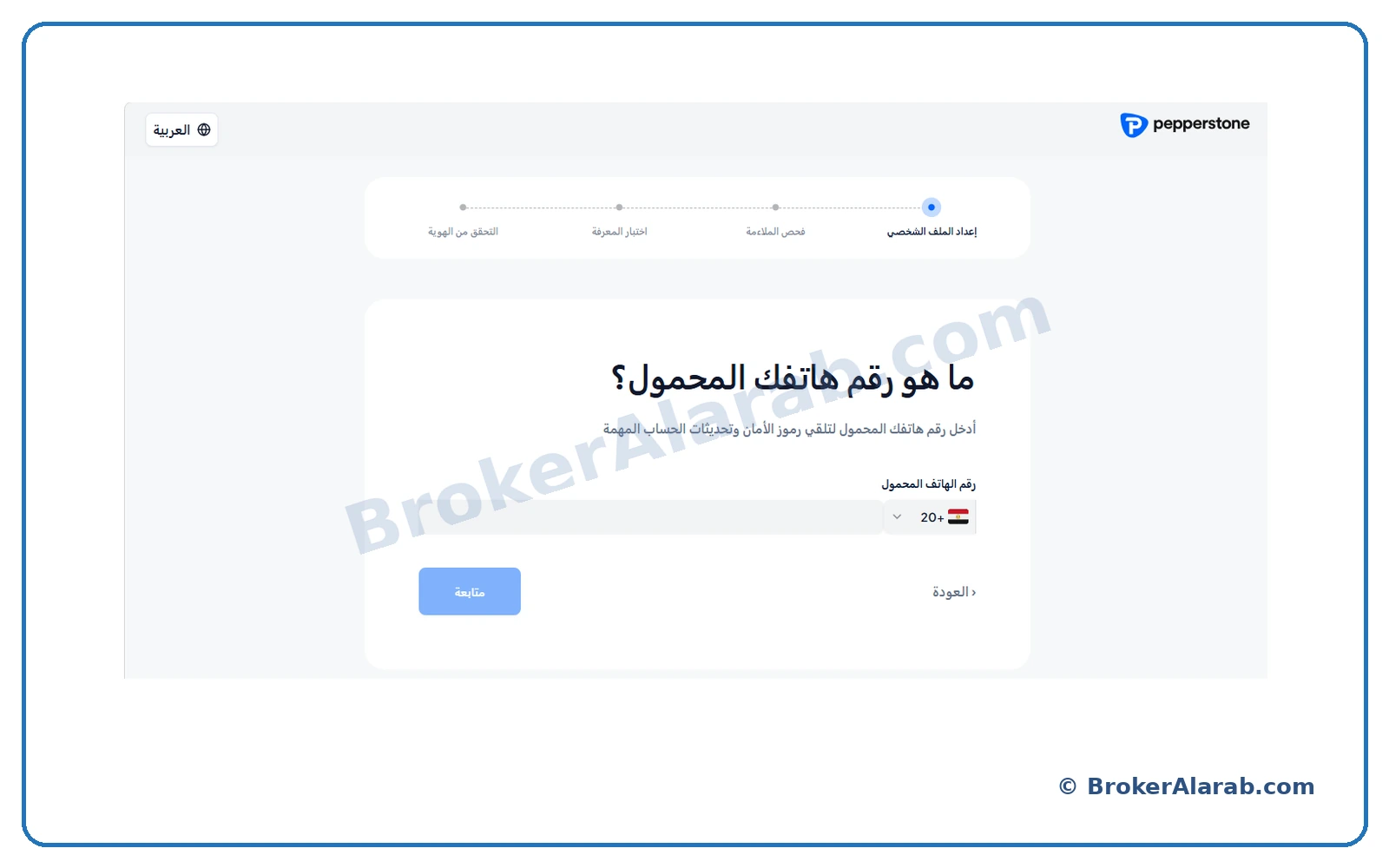
الانتقال إلى إدخال رقم الهاتف المحمول

تظهر شاشة إضافة رقم الهاتف. راجع رمز الاتصال الدولي وحدد الرمز الصحيح قبل كتابة رقمك، لأن المنصة قد تستخدمه لإشعارات الحساب والتحقق.

الانتقال إلى إدخال رقم الهاتف المحمول
صورة الخطوة 11تكبير الصورة ↗
الخطوة 1212 من 45التسجيل وإنشاء الحساب

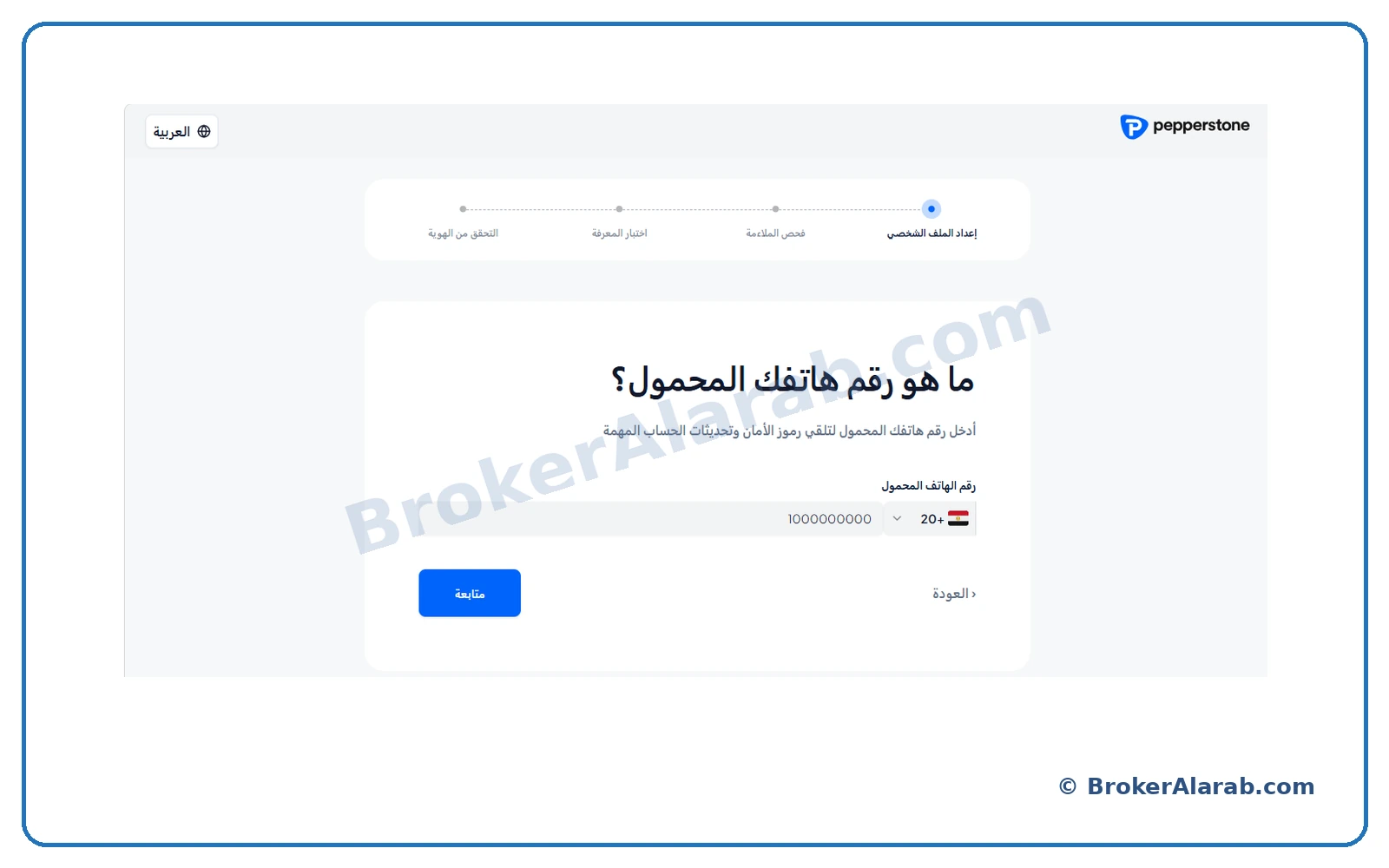
إدخال رقم الجوال وتأكيده

اكتب رقم هاتفك النشط بالصيغة المطلوبة، وتأكد من عدم تكرار رمز الدولة أو حذف أرقام مهمة، ثم اضغط متابعة لإكمال البيانات.

إدخال رقم الجوال وتأكيده
صورة الخطوة 12تكبير الصورة ↗
الخطوة 1414 من 45التسجيل وإنشاء الحساب

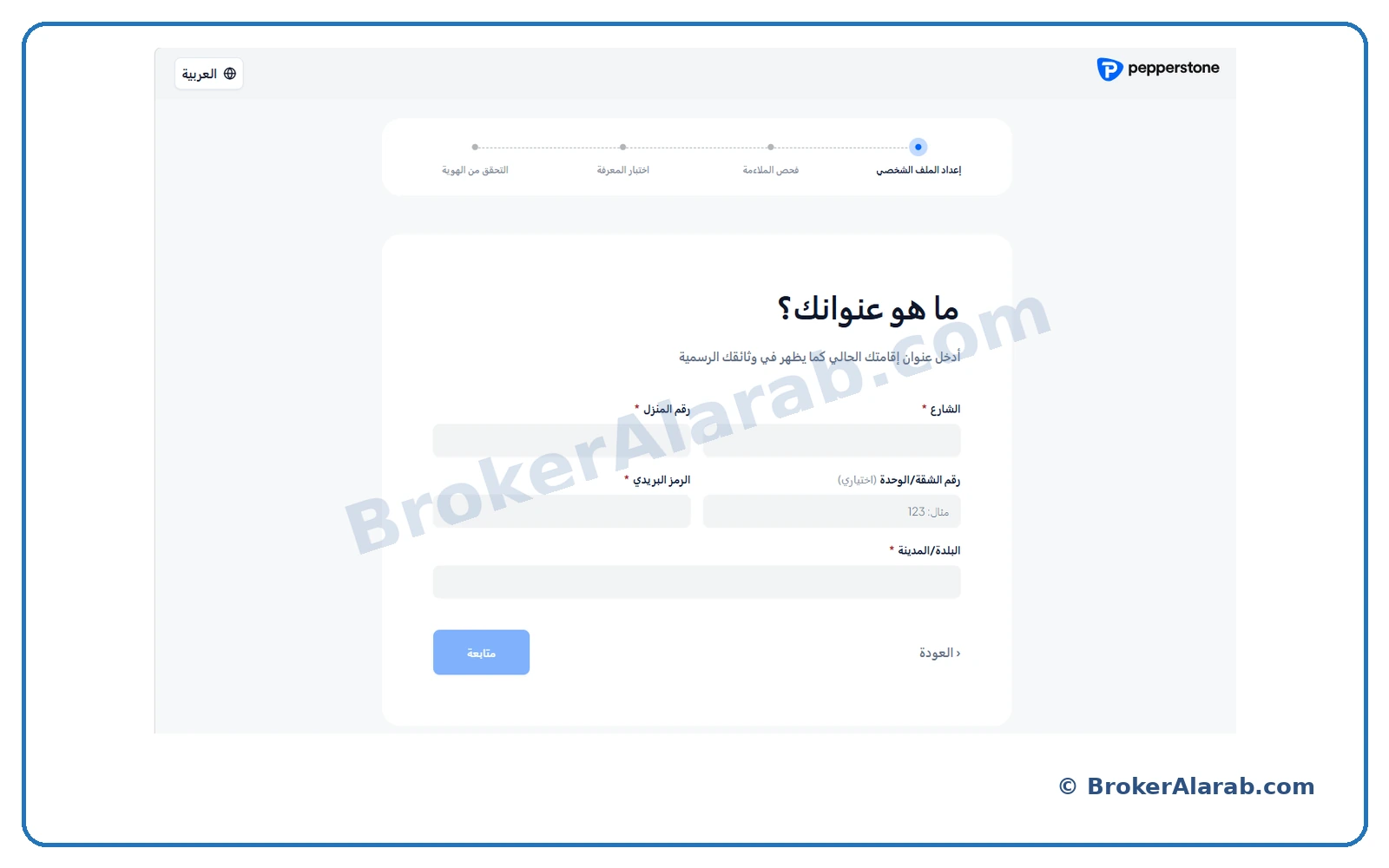
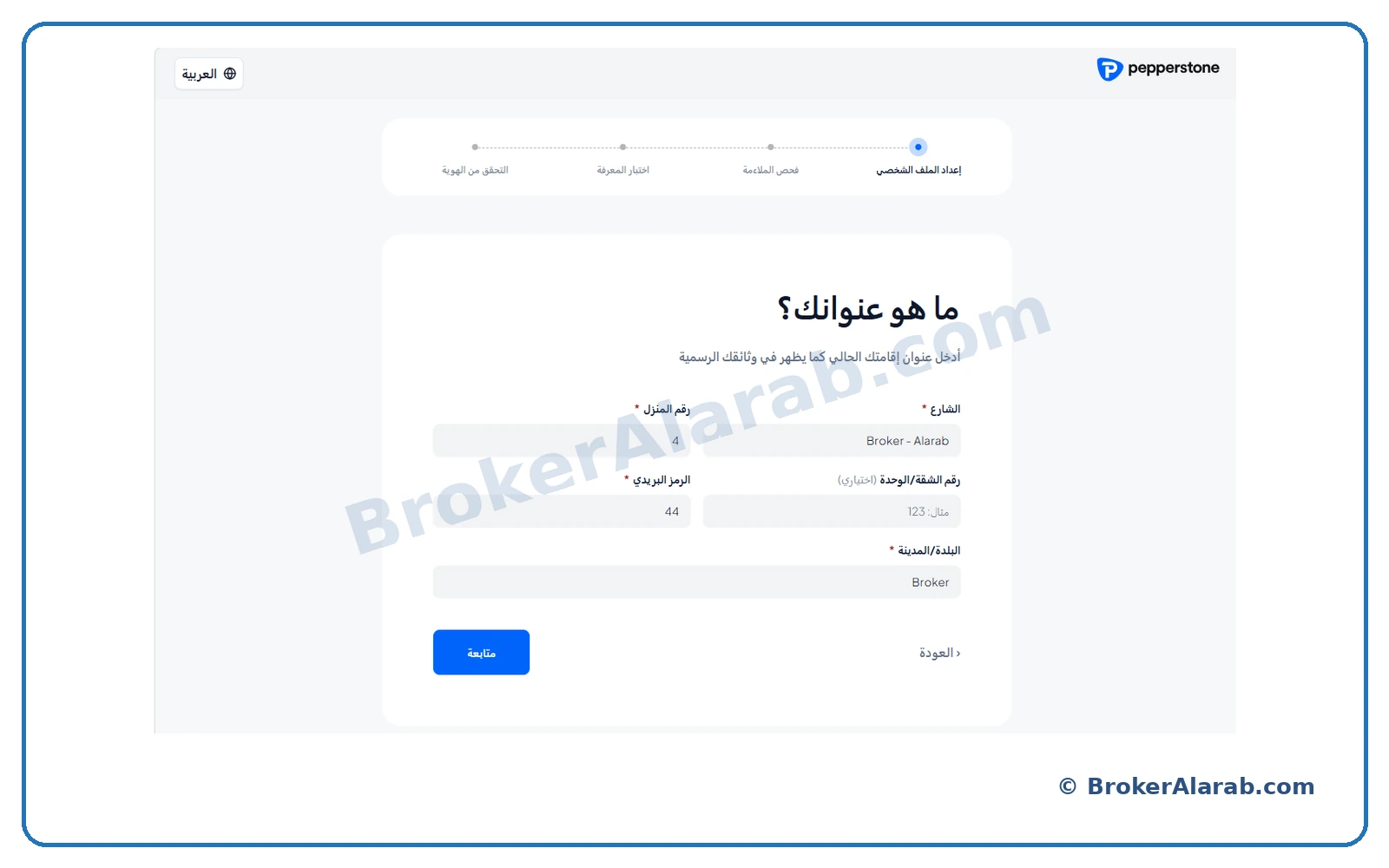
استكمال بيانات العنوان السكني

أدخل عنوان سكنك الحقيقي بدقة، بما يشمل الشارع ورقم المبنى والمدينة والرمز البريدي عند طلبها. لا تستخدم عنواناً مختلفاً عن إقامتك الفعلية.

استكمال بيانات العنوان السكني
صورة الخطوة 14تكبير الصورة ↗
الخطوة 1515 من 45التسجيل وإنشاء الحساب

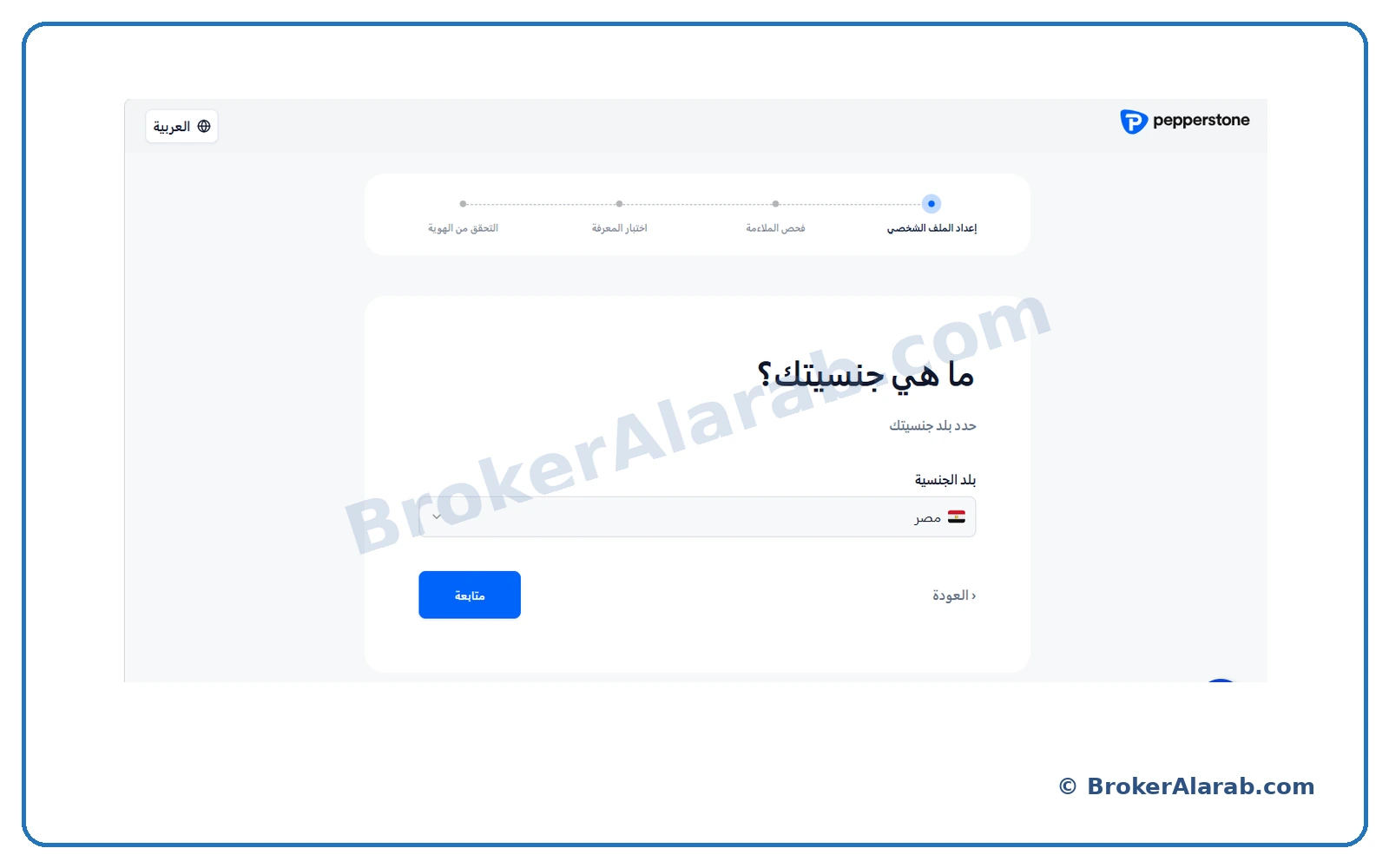
اختيار الجنسية من القائمة

اختر جنسيتك القانونية من القائمة التي تعرضها Pepperstone. قد يختلف بلد الجنسية عن بلد الإقامة، لذلك يجب إدخال كل منهما بصورة صحيحة.

اختيار الجنسية من القائمة
صورة الخطوة 15تكبير الصورة ↗
الخطوة 1616 من 45التسجيل وإنشاء الحساب

تأكيد الجنسية والانتقال للمرحلة التالية

راجع الجنسية المختارة ثم اضغط متابعة. بذلك تكتمل البيانات الشخصية الأساسية وتبدأ المرحلة الخاصة بتقييم ملاءمة التداول.

تأكيد الجنسية والانتقال للمرحلة التالية
صورة الخطوة 16تكبير الصورة ↗

مرحلة من مراحل فتح الحساب

البيانات الشخصية والخبرة

العودة إلى الفهرس ↑
الخطوة 1717 من 45البيانات الشخصية والخبرة

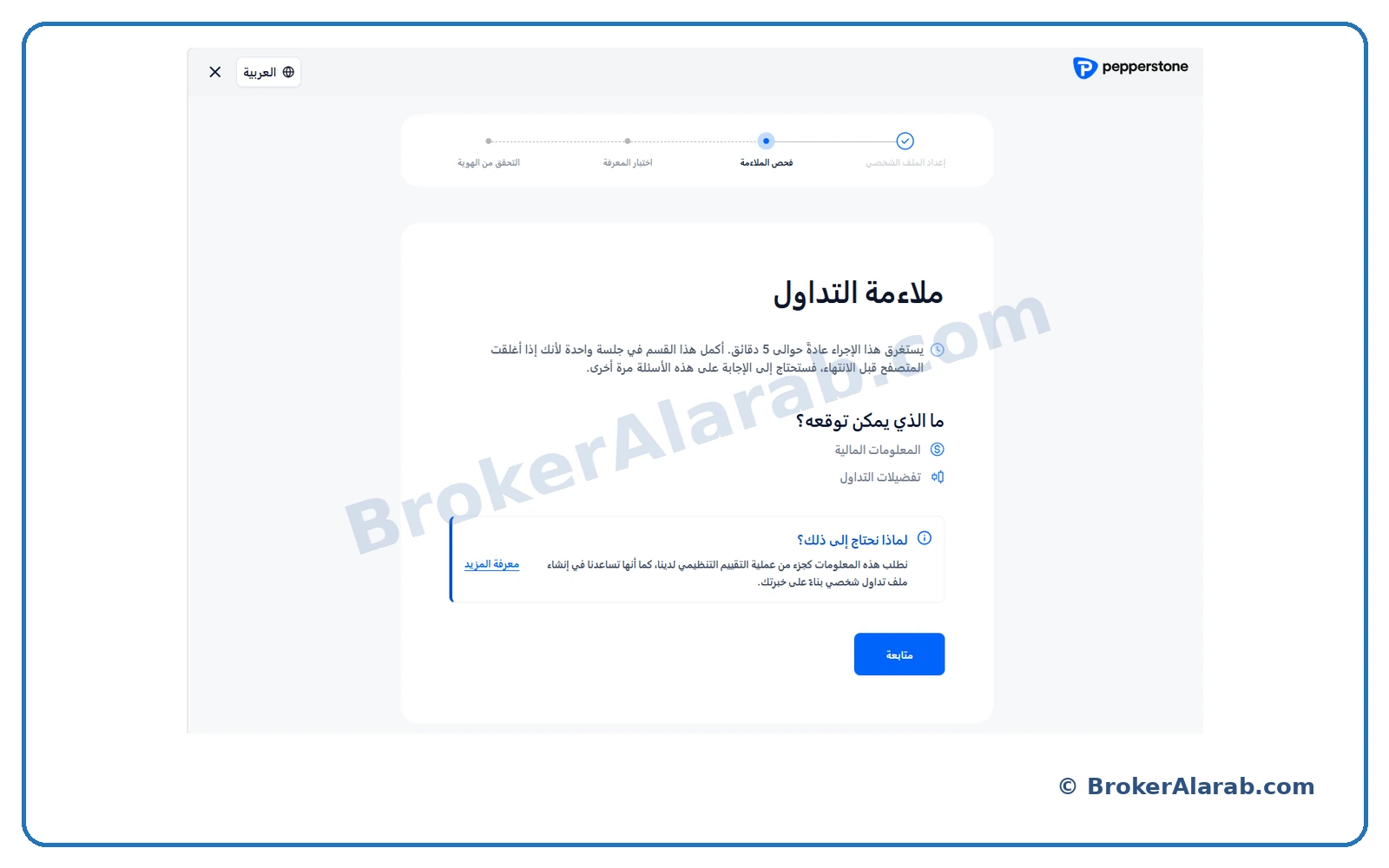
بدء استبيان ملاءمة التداول

تعرض Pepperstone مقدمة استبيان الملاءمة الذي يساعدها على تقييم مدى مناسبة المنتجات المالية لك. اقرأ التعليمات وأجب وفق خبرتك وظروفك الحقيقية.

بدء استبيان ملاءمة التداول
صورة الخطوة 17تكبير الصورة ↗
الخطوة 1818 من 45البيانات الشخصية والخبرة

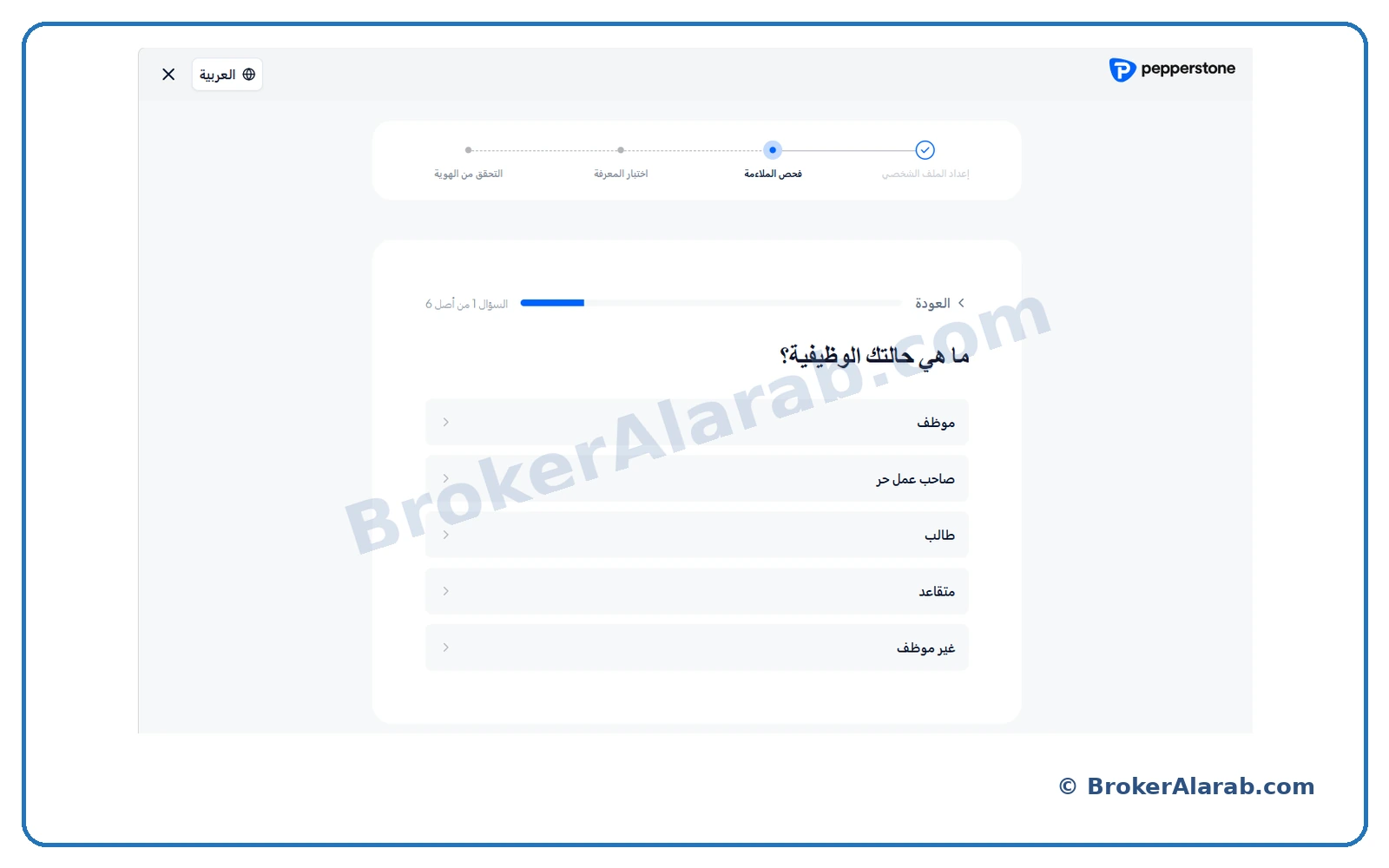
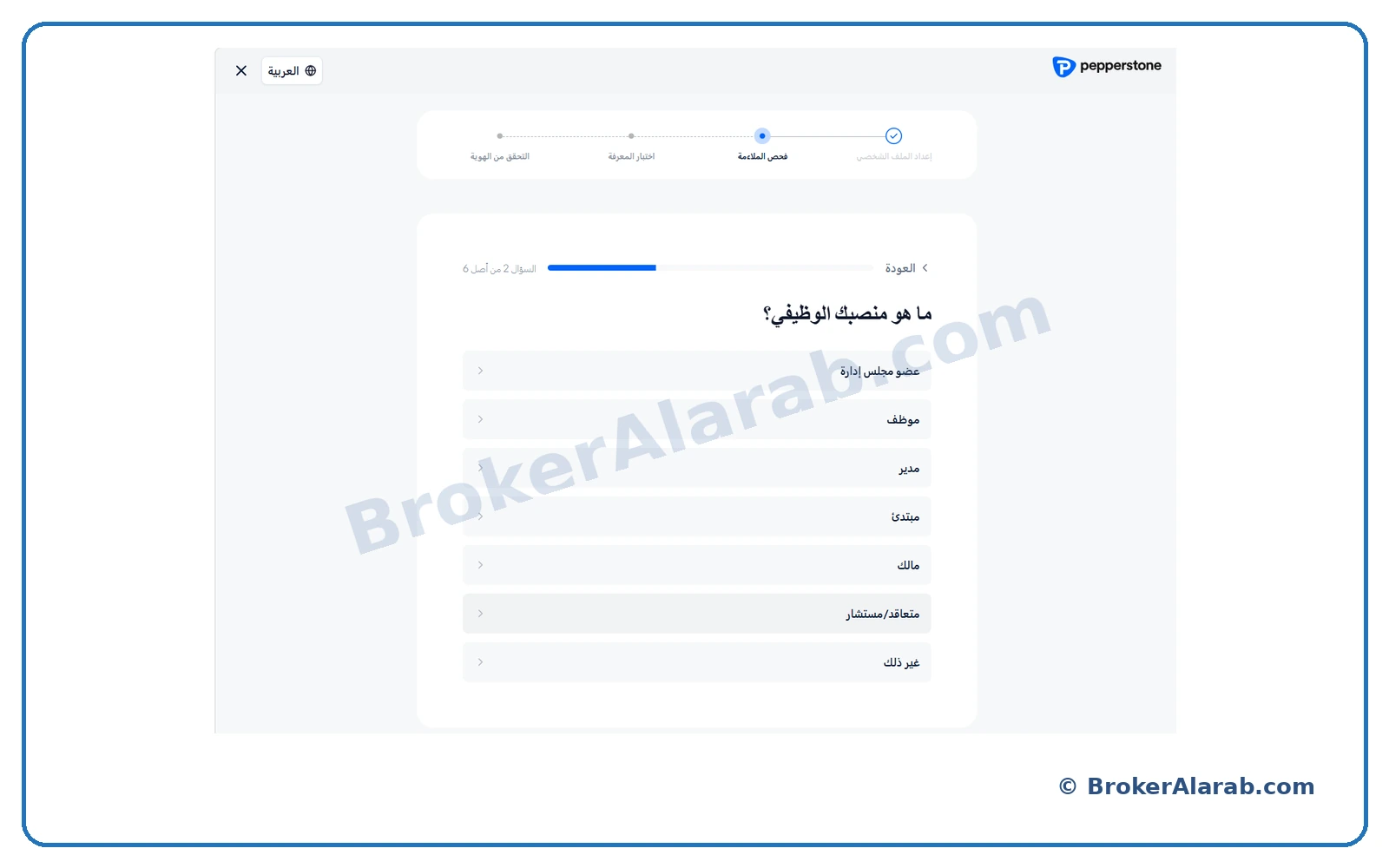
تحديد الحالة الوظيفية الحالية

في السؤال الأول من استبيان الملاءمة، اختر حالتك الوظيفية الفعلية مثل موظف أو صاحب عمل أو طالب أو متقاعد، وفق الخيارات المتاحة.

تحديد الحالة الوظيفية الحالية
صورة الخطوة 18تكبير الصورة ↗
الخطوة 1919 من 45البيانات الشخصية والخبرة

تحديد المسمى والمنصب الوظيفي

اختر المسمى الوظيفي أو طبيعة وظيفتك الحالية كما هي في الواقع. لا تستخدم منصباً مختلفاً بهدف التأثير على نتيجة استبيان الملاءمة.

تحديد المسمى والمنصب الوظيفي
صورة الخطوة 19تكبير الصورة ↗
الخطوة 2020 من 45البيانات الشخصية والخبرة

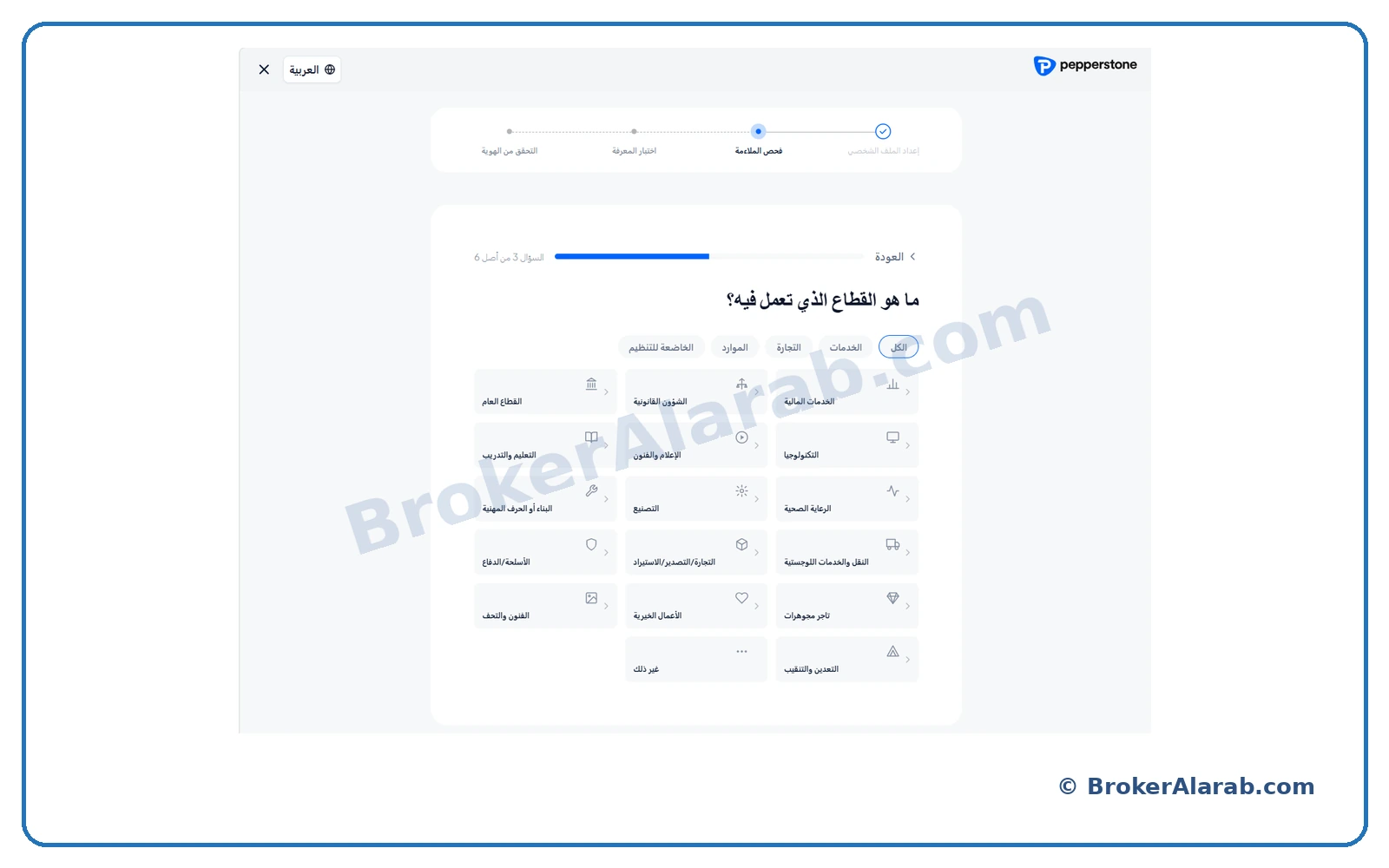
اختيار قطاع العمل

حدد المجال أو القطاع الذي تعمل فيه من القائمة المعروضة، مثل الخدمات أو التجارة أو التكنولوجيا أو غيرها، بحسب وظيفتك الحقيقية.

اختيار قطاع العمل
صورة الخطوة 20تكبير الصورة ↗
الخطوة 2121 من 45البيانات الشخصية والخبرة

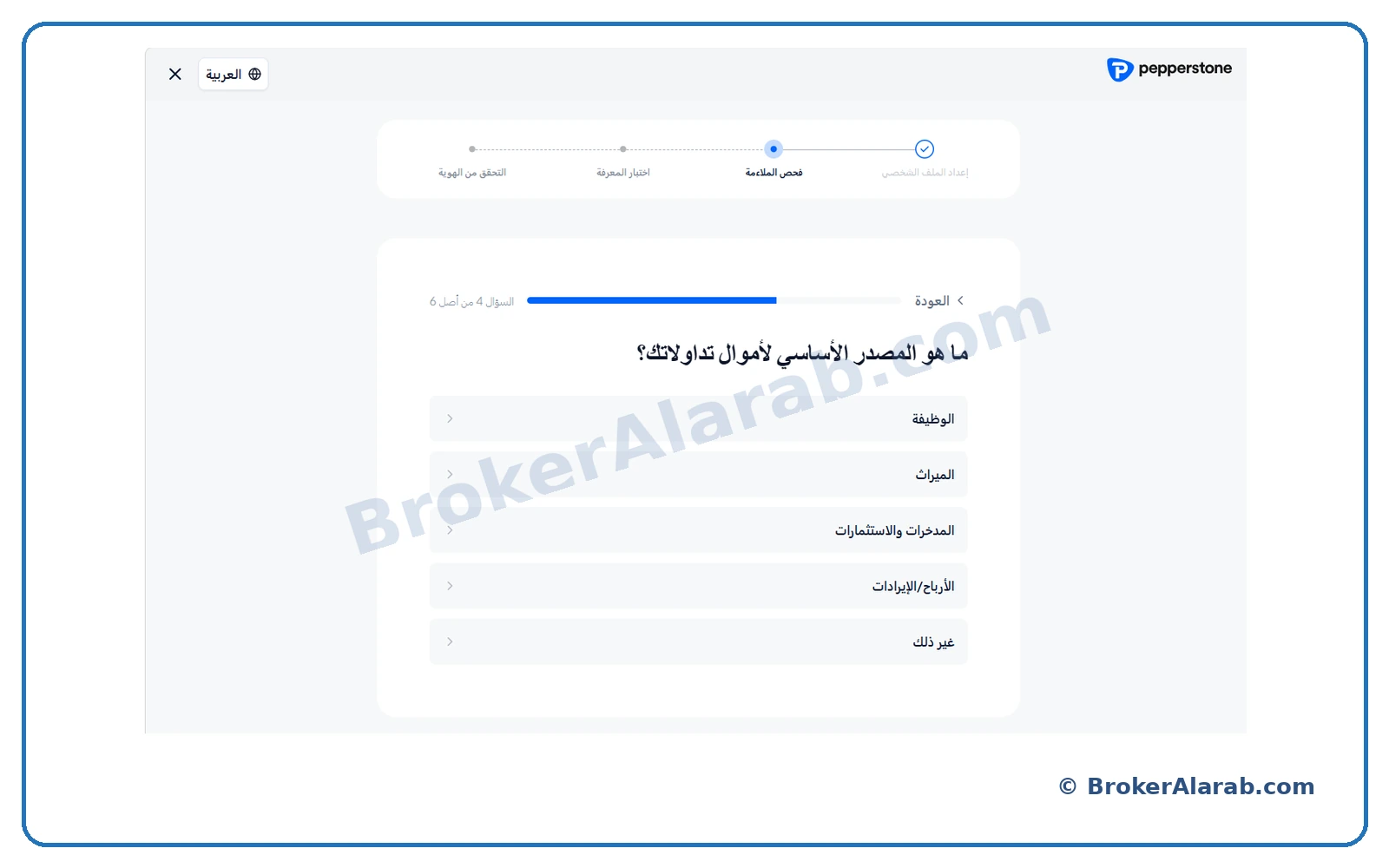
توضيح المصدر الأساسي لأموال التداول

اختر المصدر الحقيقي للأموال التي تنوي استخدامها في الحساب، مثل الراتب أو المدخرات أو النشاط التجاري أو الاستثمارات أو الميراث.

توضيح المصدر الأساسي لأموال التداول
صورة الخطوة 21تكبير الصورة ↗
الخطوة 2222 من 45البيانات الشخصية والخبرة

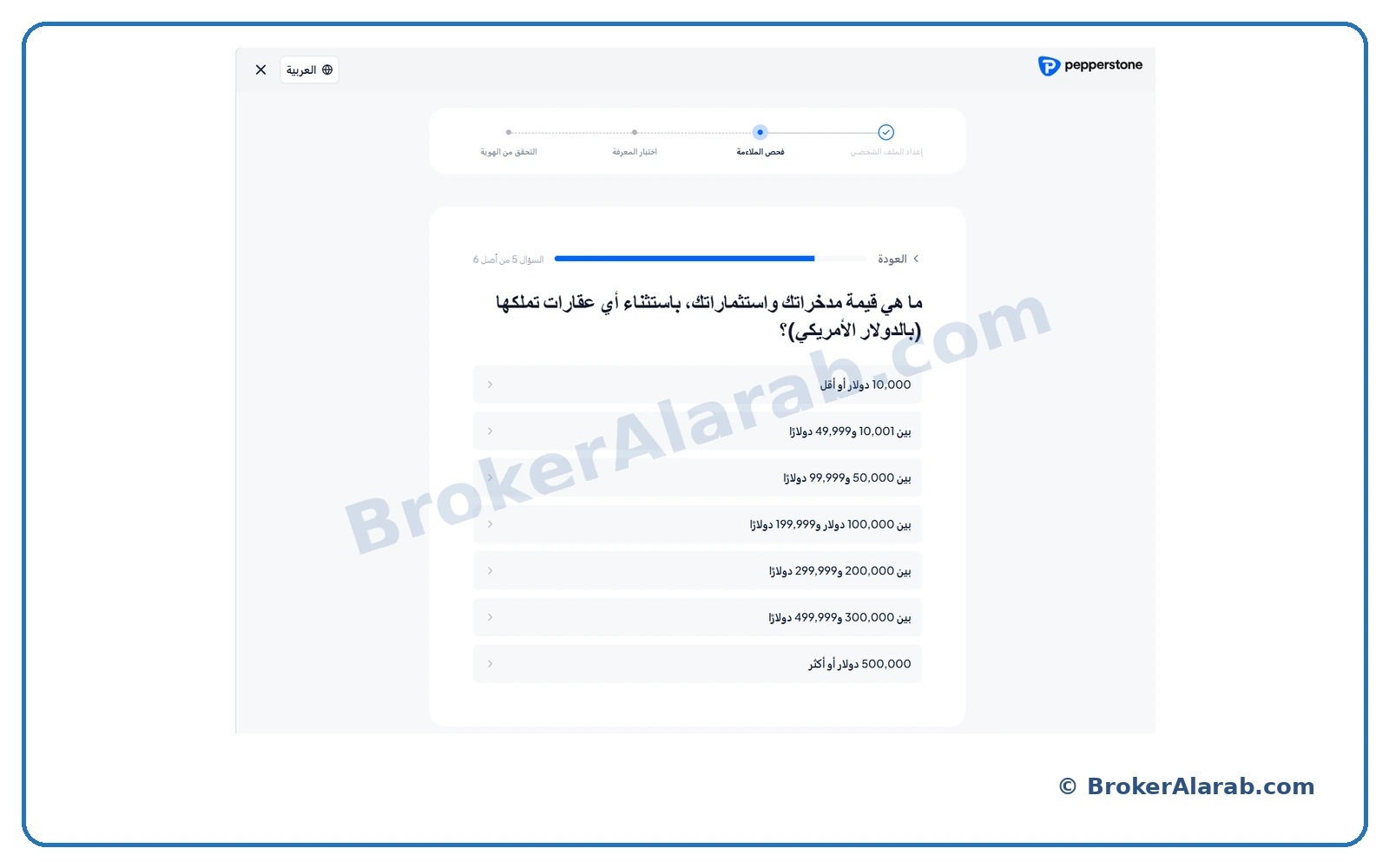
تحديد قيمة المدخرات والاستثمارات

اختر نطاق المدخرات والاستثمارات الذي يعكس وضعك المالي الحقيقي. تعرض الصورة شرائح مالية بالدولار الأمريكي كمثال على طريقة إدخال البيانات.

تحديد قيمة المدخرات والاستثمارات
صورة الخطوة 22تكبير الصورة ↗
الخطوة 2323 من 45البيانات الشخصية والخبرة

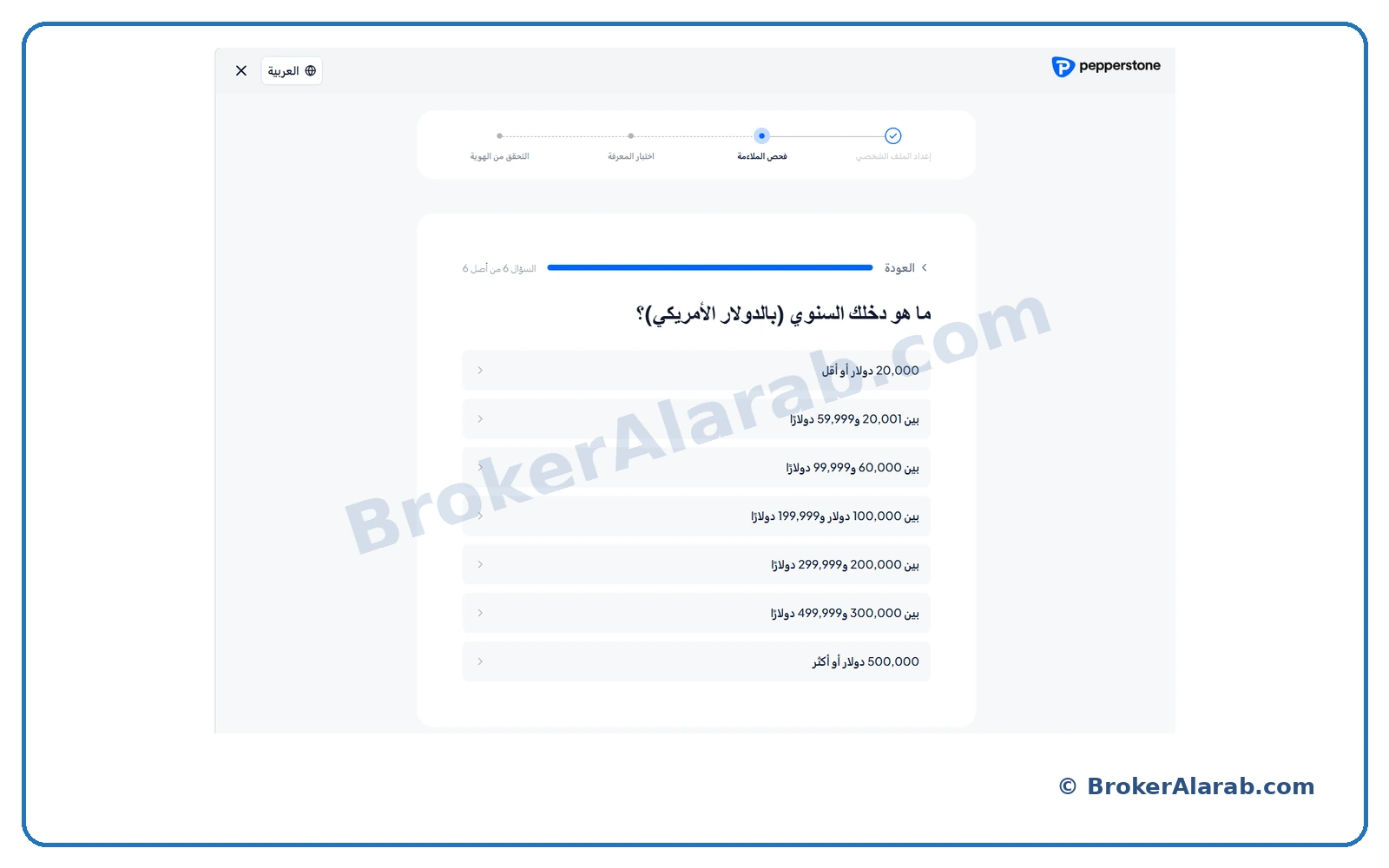
تحديد نطاق الدخل السنوي الإجمالي

اختر شريحة الدخل السنوي الإجمالي التي تنطبق عليك، وفق العملة والخيارات المعروضة. يجب أن تعكس الإجابة وضعك المالي الفعلي.

تحديد نطاق الدخل السنوي الإجمالي
صورة الخطوة 23تكبير الصورة ↗
الخطوة 2424 من 45البيانات الشخصية والخبرة

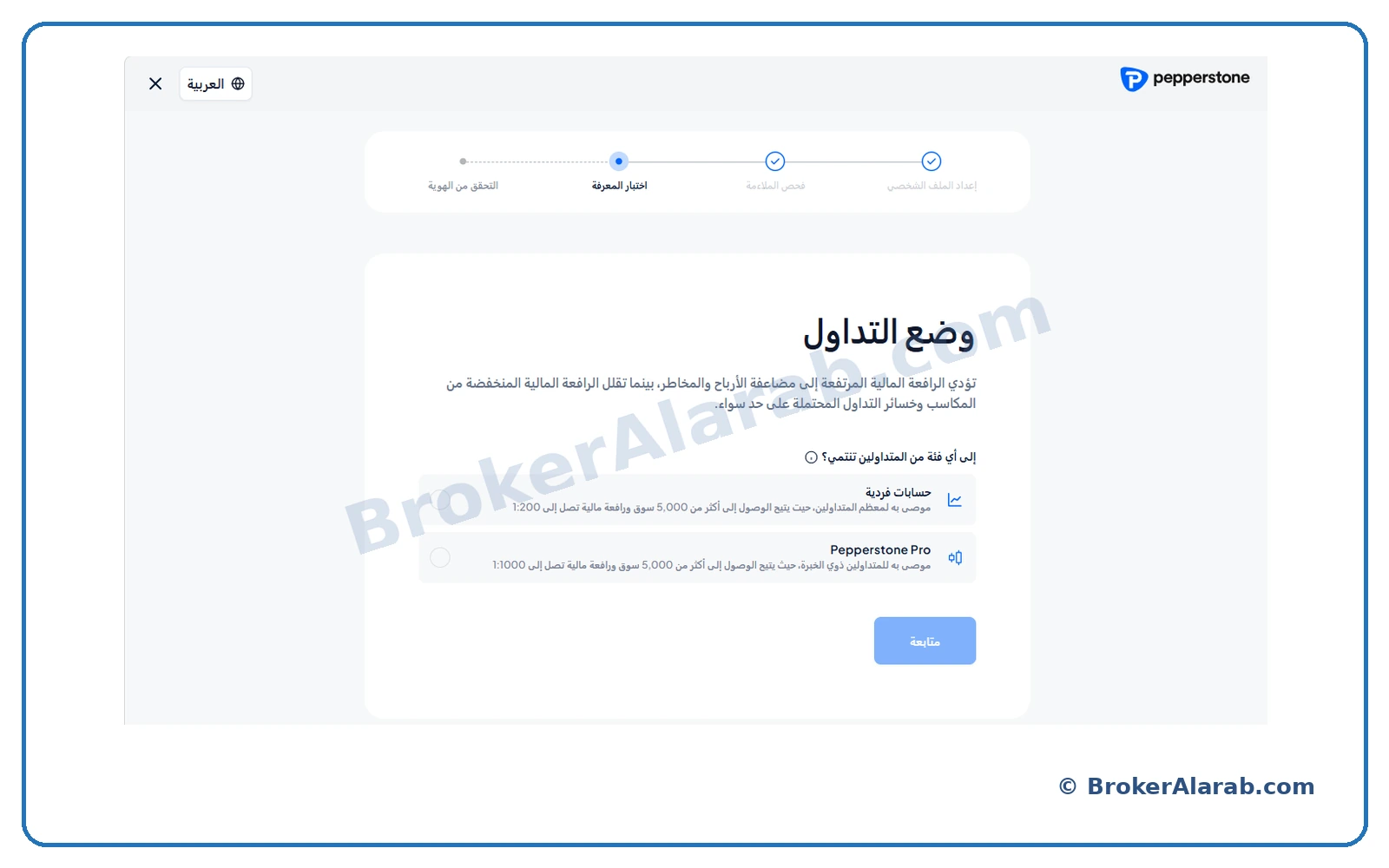
مراجعة نمط التداول ومخاطر الرافعة المالية

تعرض الصفحة تصنيف نمط التداول ومستوى المخاطر المرتبطة باستخدام الرافعة المالية. اقرأ التفاصيل بعناية قبل اتخاذ أي اختيار.

مراجعة نمط التداول ومخاطر الرافعة المالية
صورة الخطوة 24تكبير الصورة ↗
!تنبيه مهم

أجب وفق خبرتك الفعلية واقرأ التحذيرات والإقرارات قبل المتابعة.

الخطوة 2525 من 45البيانات الشخصية والخبرة

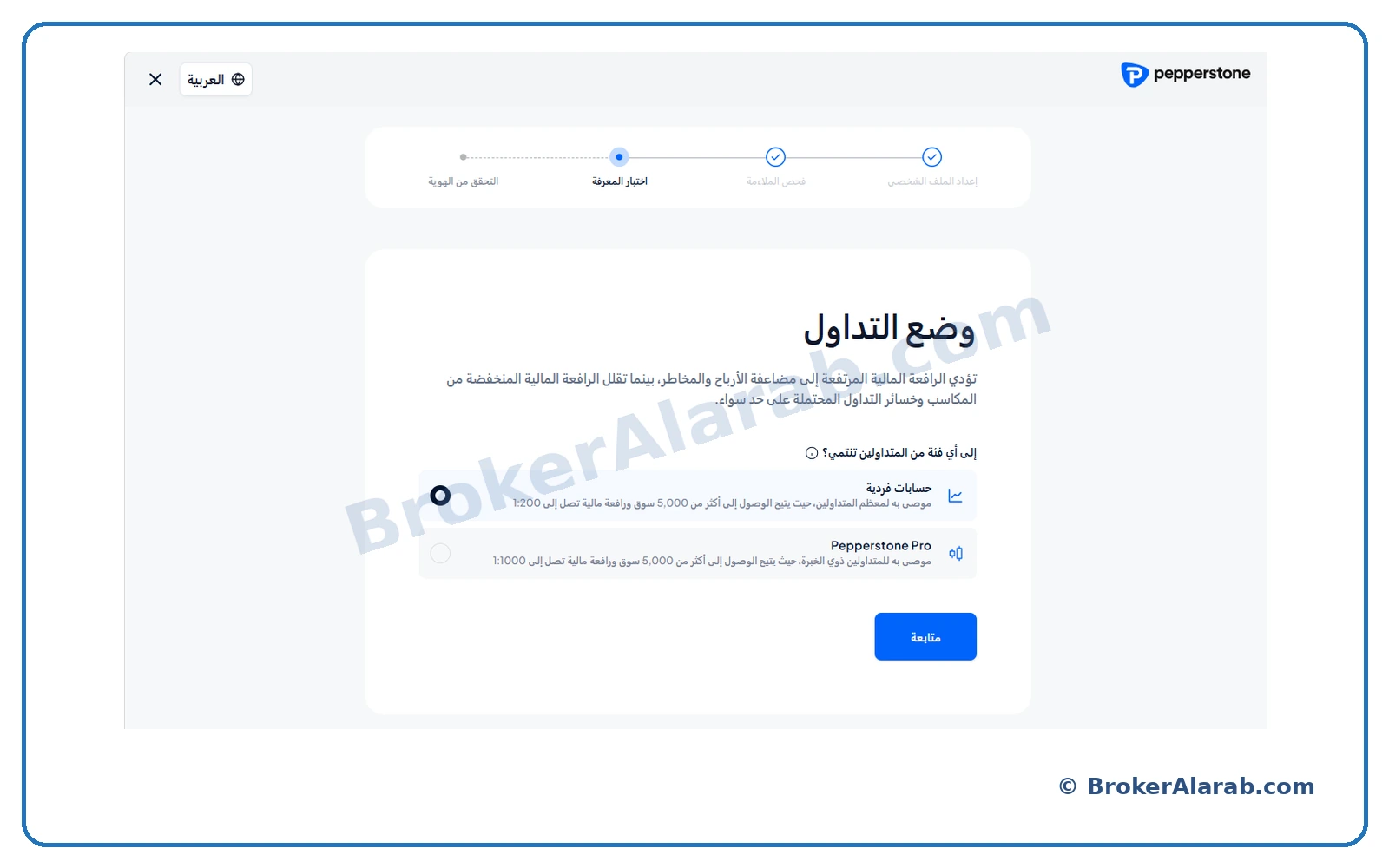
تأكيد تصنيف متداول التجزئة

توضح الشاشة اختيار أو تأكيد تصنيف متداول التجزئة وفق الحالة المعروضة في الدليل. تأكد من أن التصنيف المطبق عليك يتوافق مع أهليتك الفعلية.

تأكيد تصنيف متداول التجزئة
صورة الخطوة 25تكبير الصورة ↗
الخطوة 2626 من 45البيانات الشخصية والخبرة

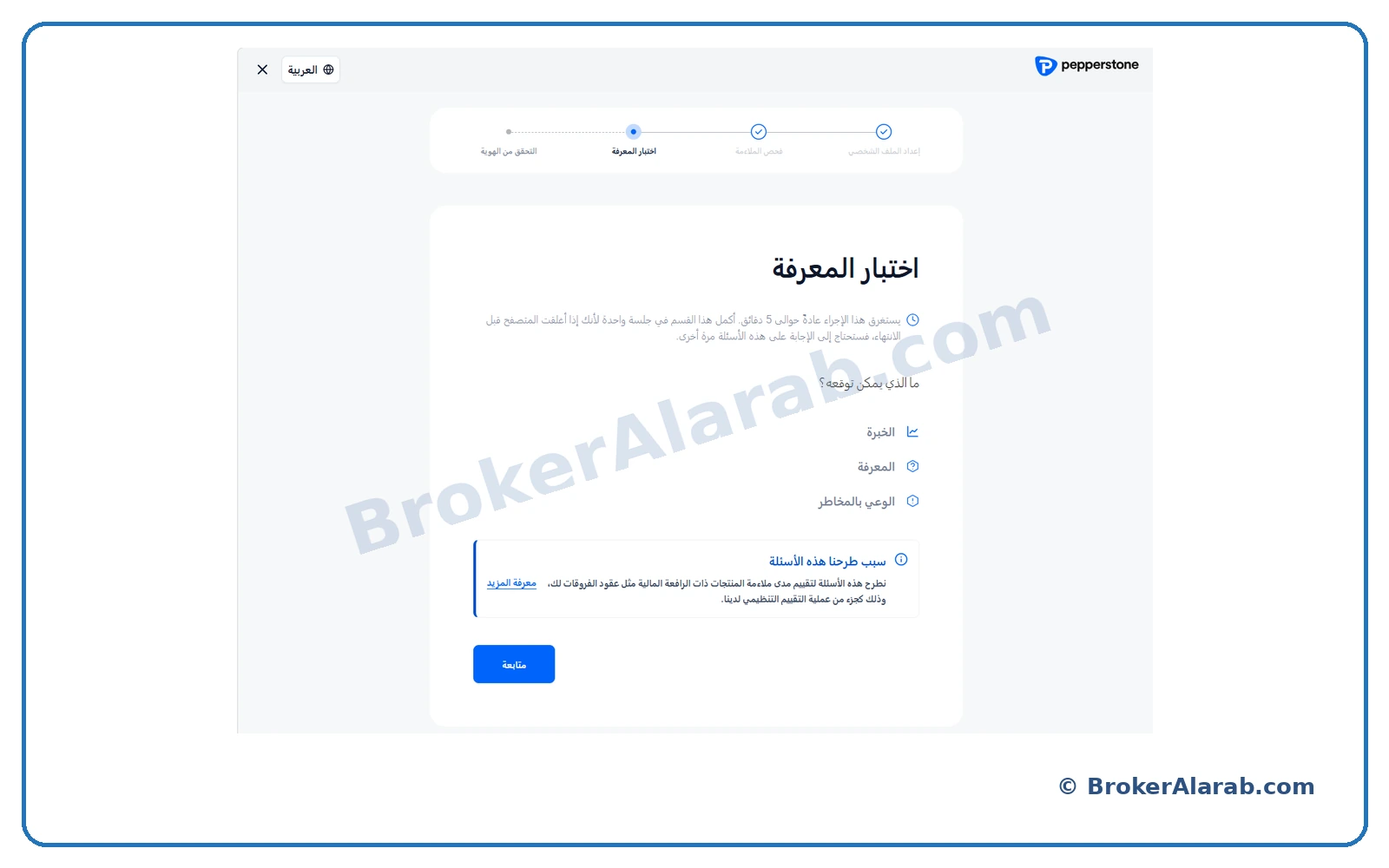
بدء اختبار المعرفة المالية

تبدأ Pepperstone اختبار المعرفة المتعلق بعقود الفروقات وتداول العملات. اقرأ مقدمة الاختبار لفهم طبيعة الأسئلة قبل الإجابة.

بدء اختبار المعرفة المالية
صورة الخطوة 26تكبير الصورة ↗
!تنبيه مهم

أجب وفق خبرتك الفعلية واقرأ التحذيرات والإقرارات قبل المتابعة.

الخطوة 2727 من 45البيانات الشخصية والخبرة

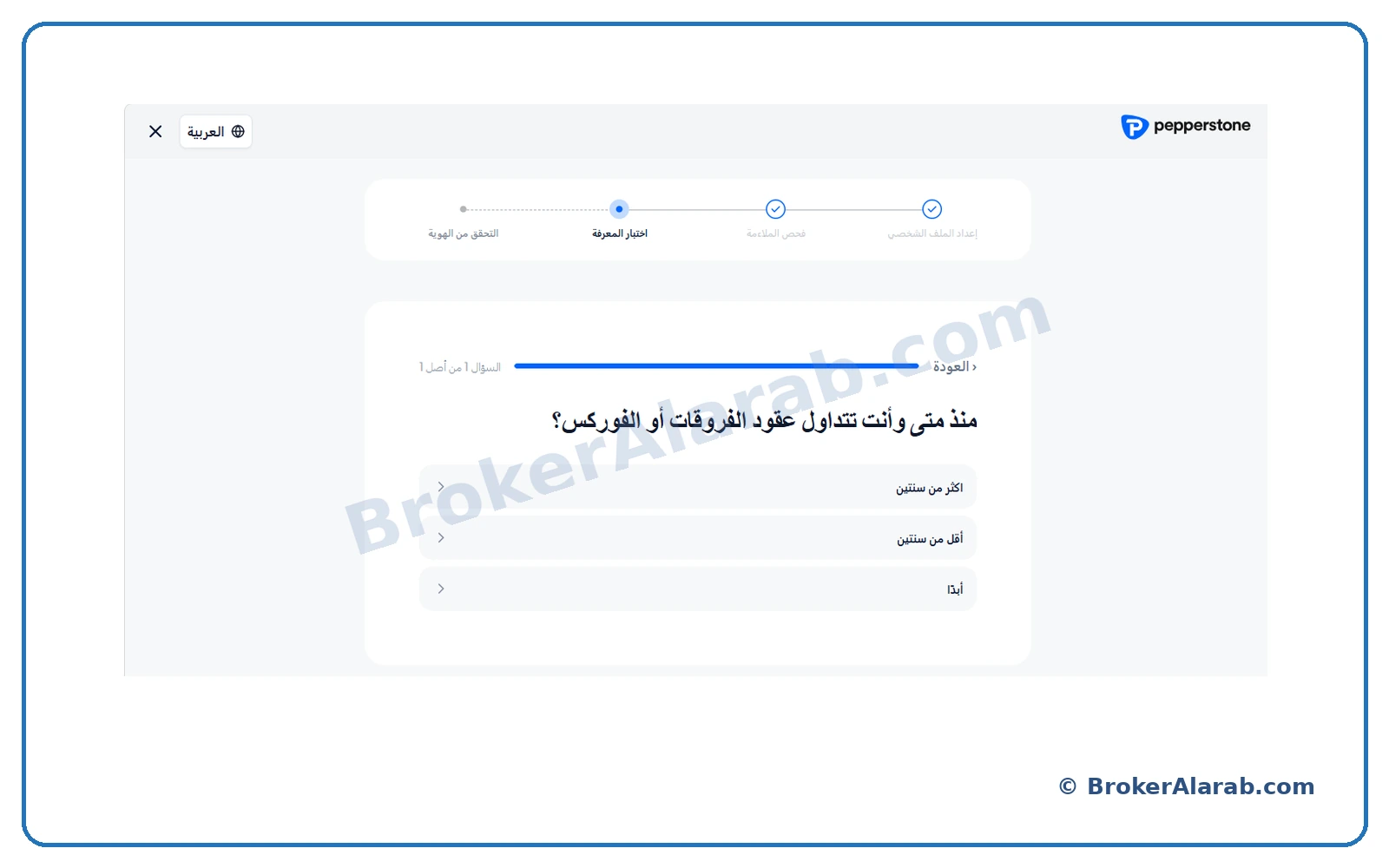
تحديد مدة الخبرة في تداول الفوركس والعقود

في السؤال الأول، حدد مدة خبرتك الفعلية في تداول الفوركس وعقود الفروقات. لا تبالغ في خبرتك بهدف اجتياز الاختبار.

تحديد مدة الخبرة في تداول الفوركس والعقود
صورة الخطوة 27تكبير الصورة ↗
!تنبيه مهم

أجب وفق خبرتك الفعلية واقرأ التحذيرات والإقرارات قبل المتابعة.

الخطوة 2828 من 45البيانات الشخصية والخبرة

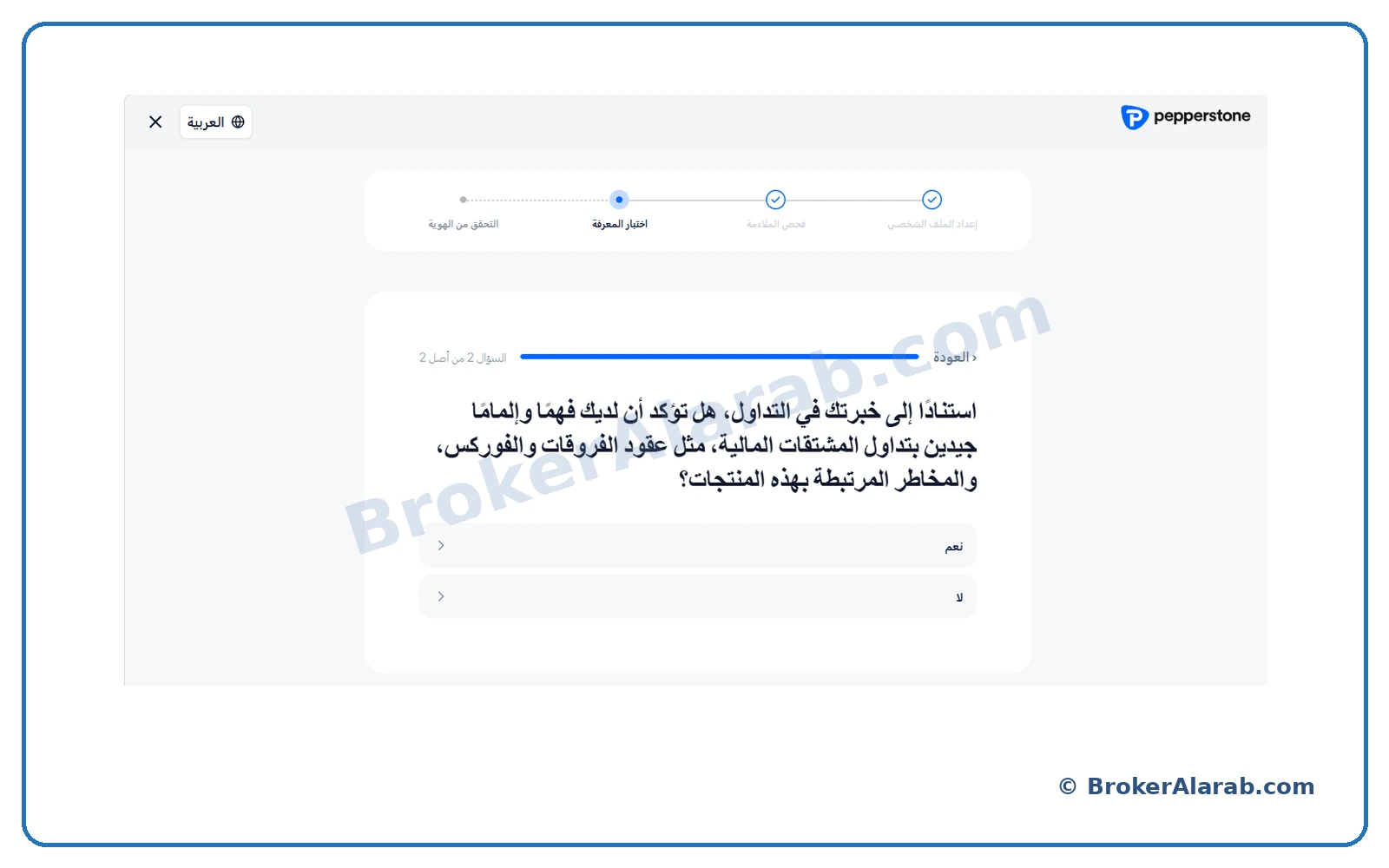
الإجابة عن سؤال فهم المخاطر والمشتقات

يتناول السؤال الثاني فهم طبيعة المشتقات المالية ومخاطر تداول العقود مقابل الفروقات. اقرأ السؤال والخيارات بعناية واختر الإجابة وفق معرفتك.

الإجابة عن سؤال فهم المخاطر والمشتقات
صورة الخطوة 28تكبير الصورة ↗
!تنبيه مهم

أجب وفق خبرتك الفعلية واقرأ التحذيرات والإقرارات قبل المتابعة.

الخطوة 2929 من 45البيانات الشخصية والخبرة

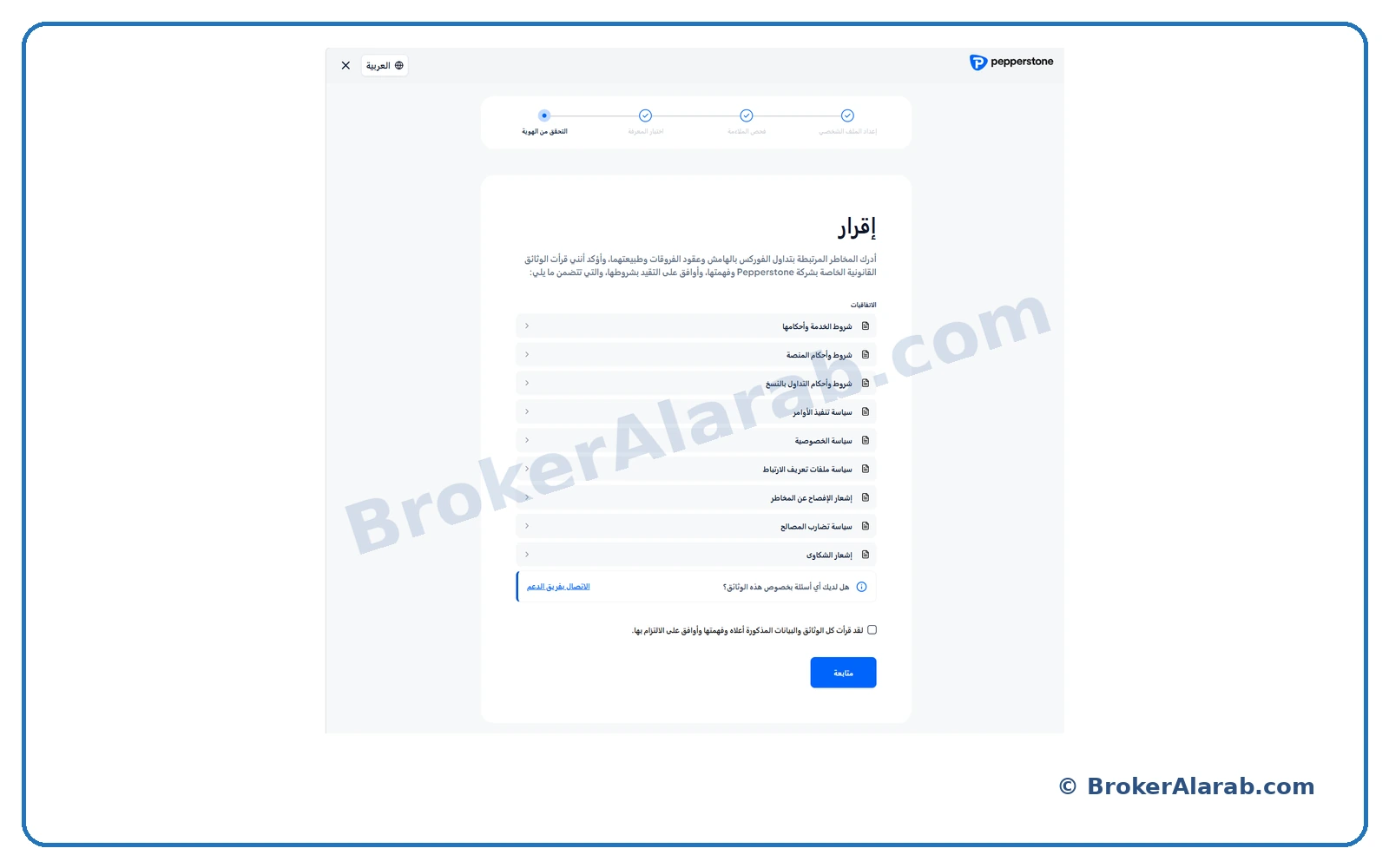
مراجعة الإقرارات والشروط القانونية

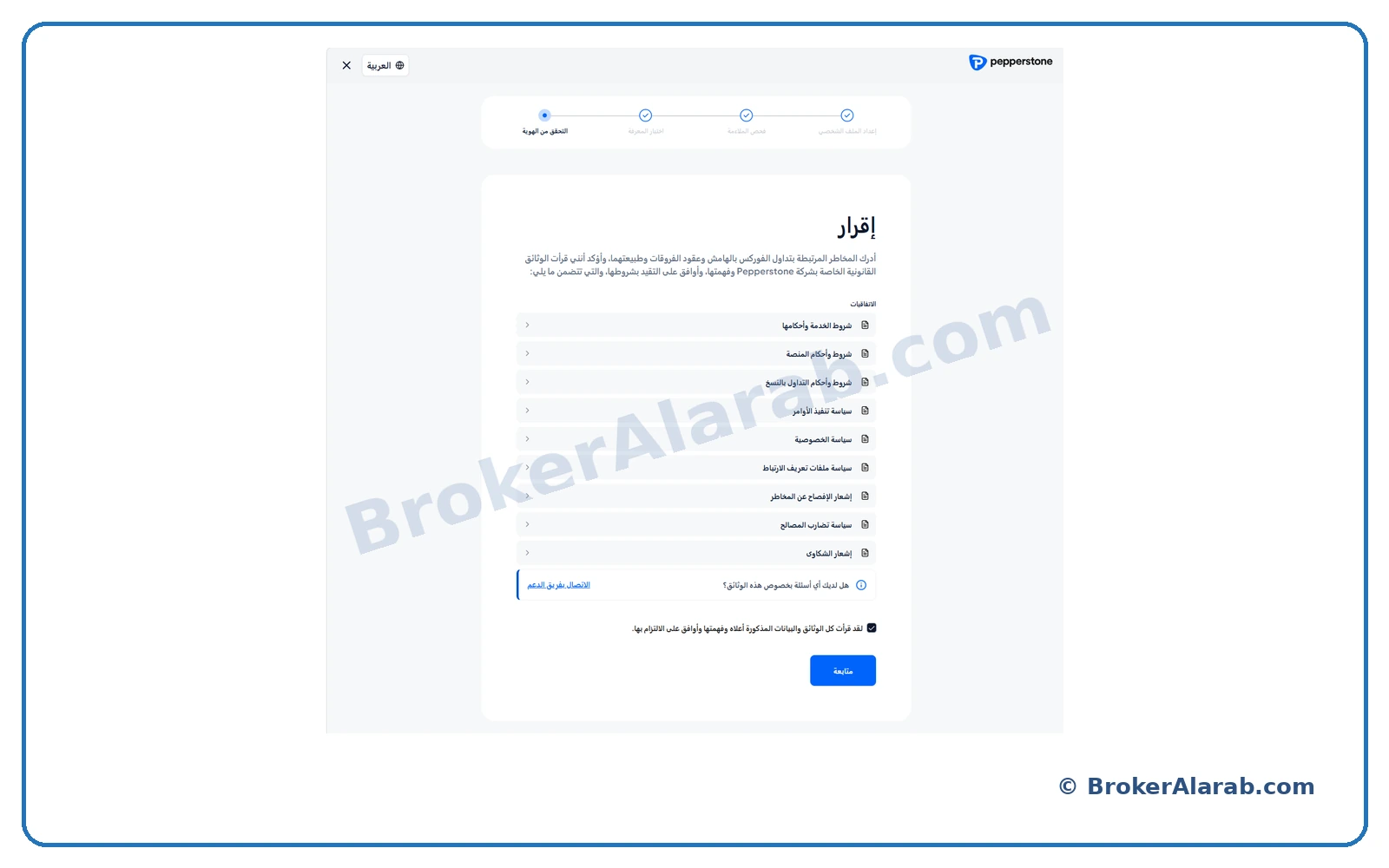
تعرض Pepperstone الإقرارات القانونية واتفاقيات العميل وسياسات المخاطر والخصوصية. اقرأ المستندات التي تنطبق على حسابك قبل الموافقة.

مراجعة الإقرارات والشروط القانونية
صورة الخطوة 29تكبير الصورة ↗
!تنبيه مهم

أجب وفق خبرتك الفعلية واقرأ التحذيرات والإقرارات قبل المتابعة.

الخطوة 3030 من 45البيانات الشخصية والخبرة

تأكيد الموافقة على الشروط والإقرارات

بعد مراجعة المستندات القانونية، أكمل الإقرارات المطلوبة إذا كنت موافقاً عليها وتفهم مضمونها، ثم انتقل إلى مرحلة التحقق من الهوية.

تأكيد الموافقة على الشروط والإقرارات
صورة الخطوة 30تكبير الصورة ↗
!تنبيه مهم

أجب وفق خبرتك الفعلية واقرأ التحذيرات والإقرارات قبل المتابعة.

مرحلة من مراحل فتح الحساب

توثيق الهوية والعنوان

العودة إلى الفهرس ↑
الخطوة 3131 من 45توثيق الهوية والعنوان

مراجعة طلب إذن الموقع الجغرافي

قد يطلب المتصفح السماح بالوصول إلى الموقع الجغرافي أثناء إجراءات التحقق. اقرأ سبب طلب الإذن وحدد اختيارك بحسب تعليمات المنصة.

مراجعة طلب إذن الموقع الجغرافي
صورة الخطوة 31تكبير الصورة ↗
الخطوة 3232 من 45توثيق الهوية والعنوان

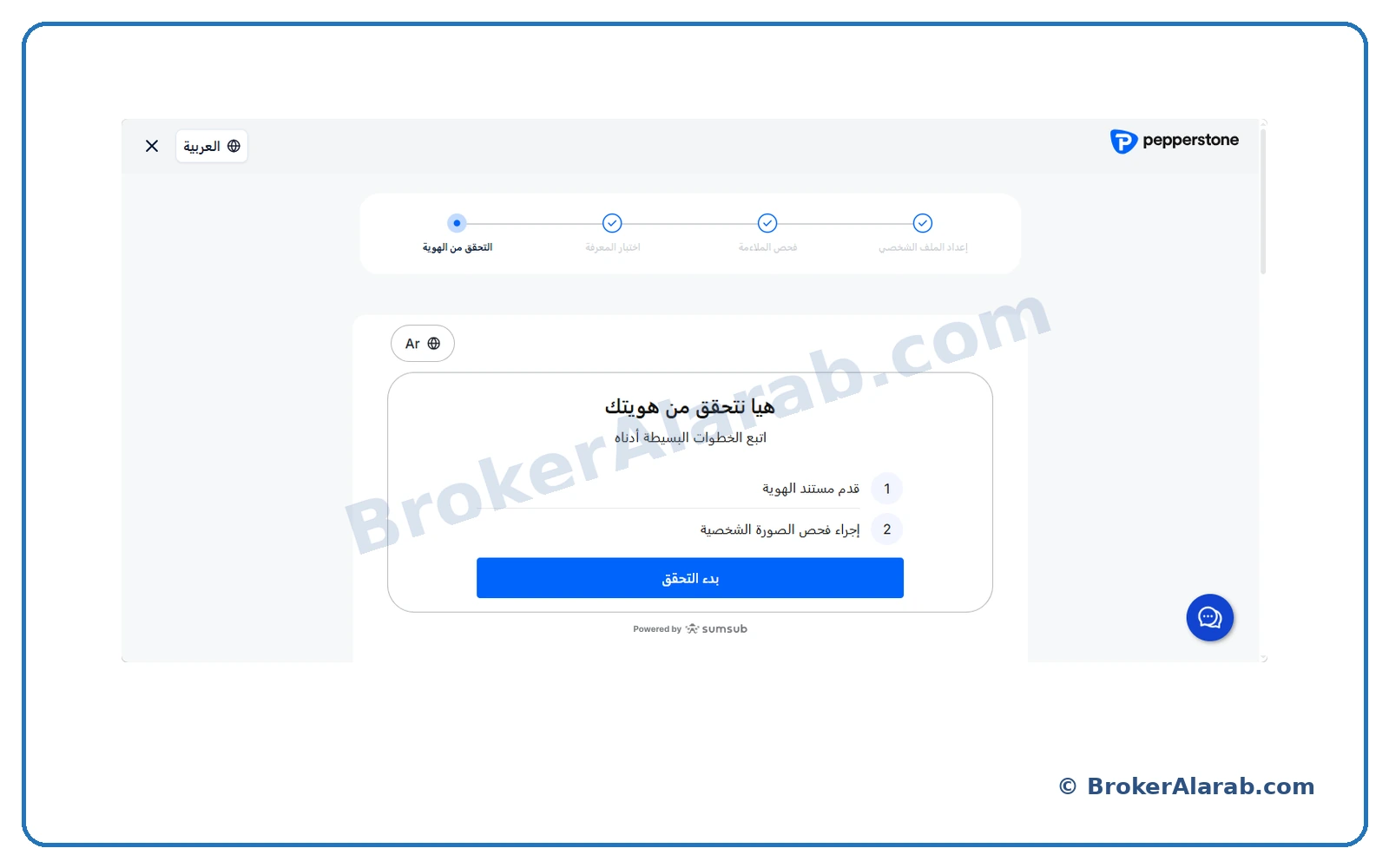
بدء توثيق الهوية عبر Sumsub

تظهر واجهة نظام Sumsub المستخدم في التحقق الإلكتروني من الهوية. اتبع الخطوات الرسمية وارفع المستندات المطلوبة من خلال البوابة الآمنة.

بدء توثيق الهوية عبر Sumsub
صورة الخطوة 32تكبير الصورة ↗
!تنبيه مهم

استخدم بوابة التحقق الرسمية فقط لحماية مستنداتك وبياناتك الشخصية.

الخطوة 3333 من 45توثيق الهوية والعنوان

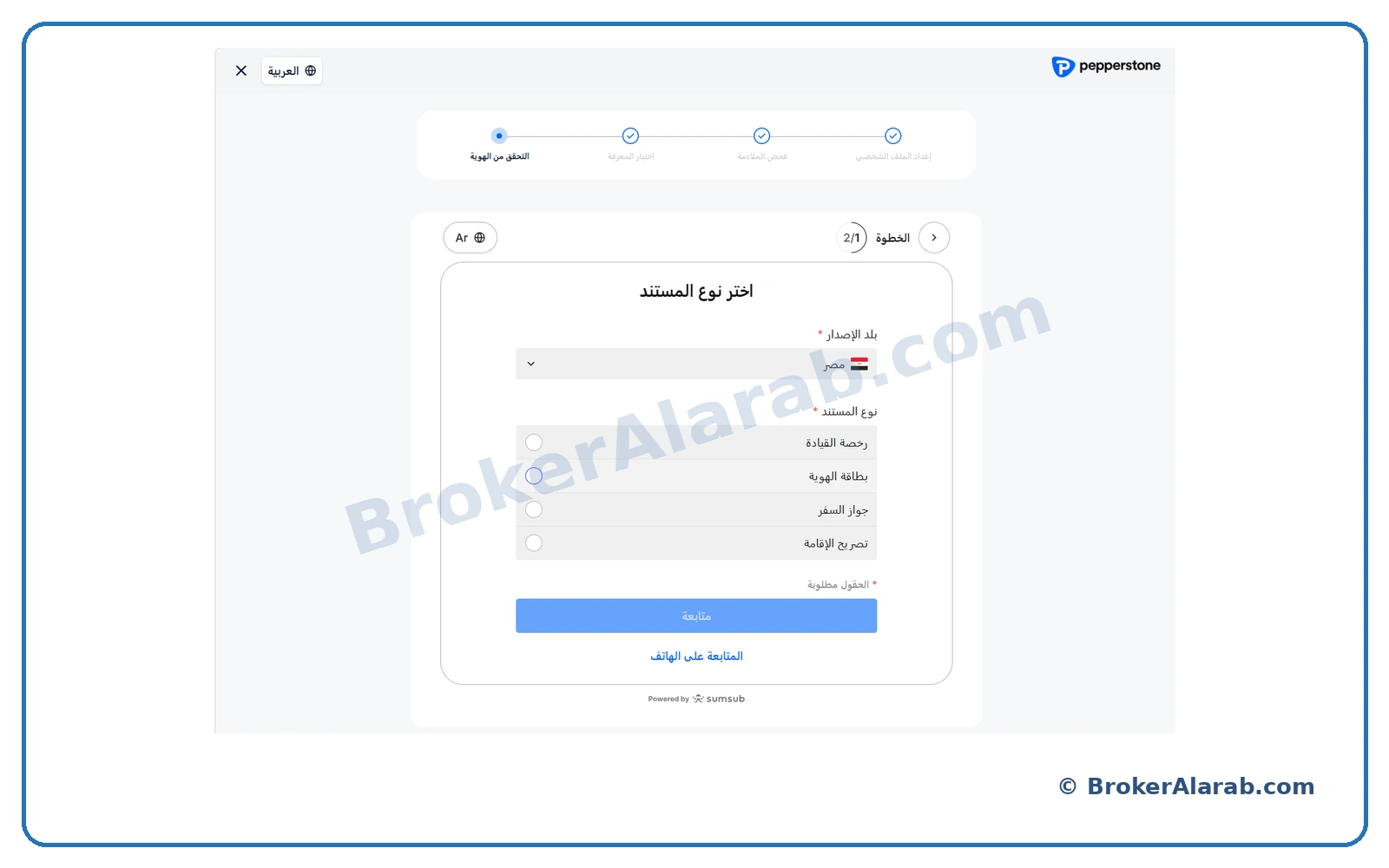
اختيار نوع وثيقة إثبات الهوية

اختر نوع المستند الرسمي الذي ستستخدمه للتحقق، مثل البطاقة الوطنية أو جواز السفر، وفق الأنواع التي تقبلها المنصة لحالتك.

اختيار نوع وثيقة إثبات الهوية
صورة الخطوة 33تكبير الصورة ↗
!تنبيه مهم

استخدم بوابة التحقق الرسمية فقط لحماية مستنداتك وبياناتك الشخصية.

الخطوة 3434 من 45توثيق الهوية والعنوان

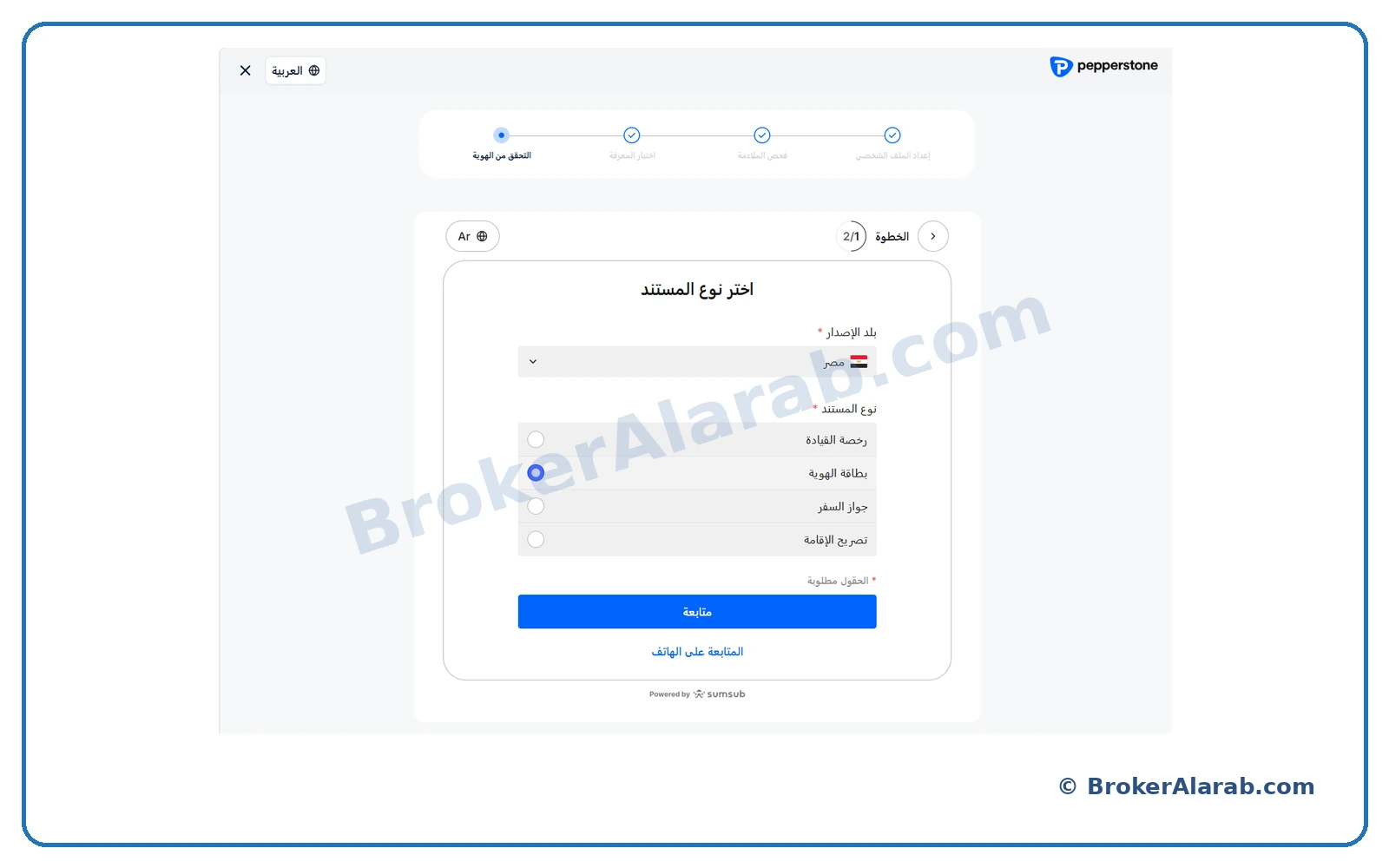
تأكيد اختيار البطاقة الوطنية

يعرض الدليل استخدام البطاقة الوطنية مثالاً على وثيقة التحقق. تأكد من أن المستند المختار ساري المفعول ومقبول لدى Pepperstone.

تأكيد اختيار البطاقة الوطنية
صورة الخطوة 34تكبير الصورة ↗
!تنبيه مهم

استخدم بوابة التحقق الرسمية فقط لحماية مستنداتك وبياناتك الشخصية.

الخطوة 3535 من 45توثيق الهوية والعنوان

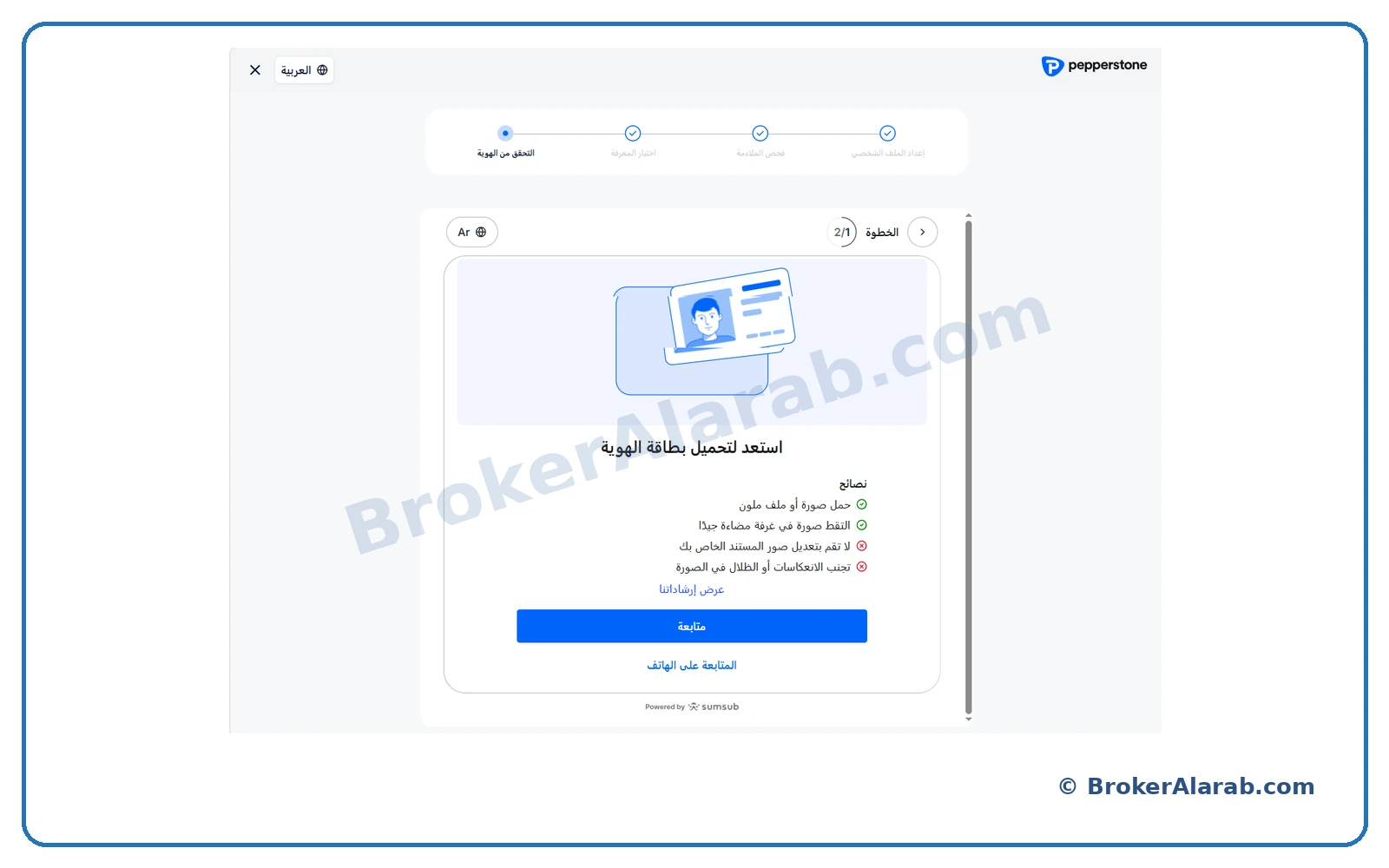
قراءة إرشادات تصوير وثيقة الهوية

راجع متطلبات تصوير المستند، بما فيها وضوح المعلومات وظهور أطراف البطاقة والإضاءة الكافية. تجنب تعديل الصورة أو إخفاء بيانات مطلوبة.

قراءة إرشادات تصوير وثيقة الهوية
صورة الخطوة 35تكبير الصورة ↗
!تنبيه مهم

استخدم بوابة التحقق الرسمية فقط لحماية مستنداتك وبياناتك الشخصية.

الخطوة 3636 من 45توثيق الهوية والعنوان

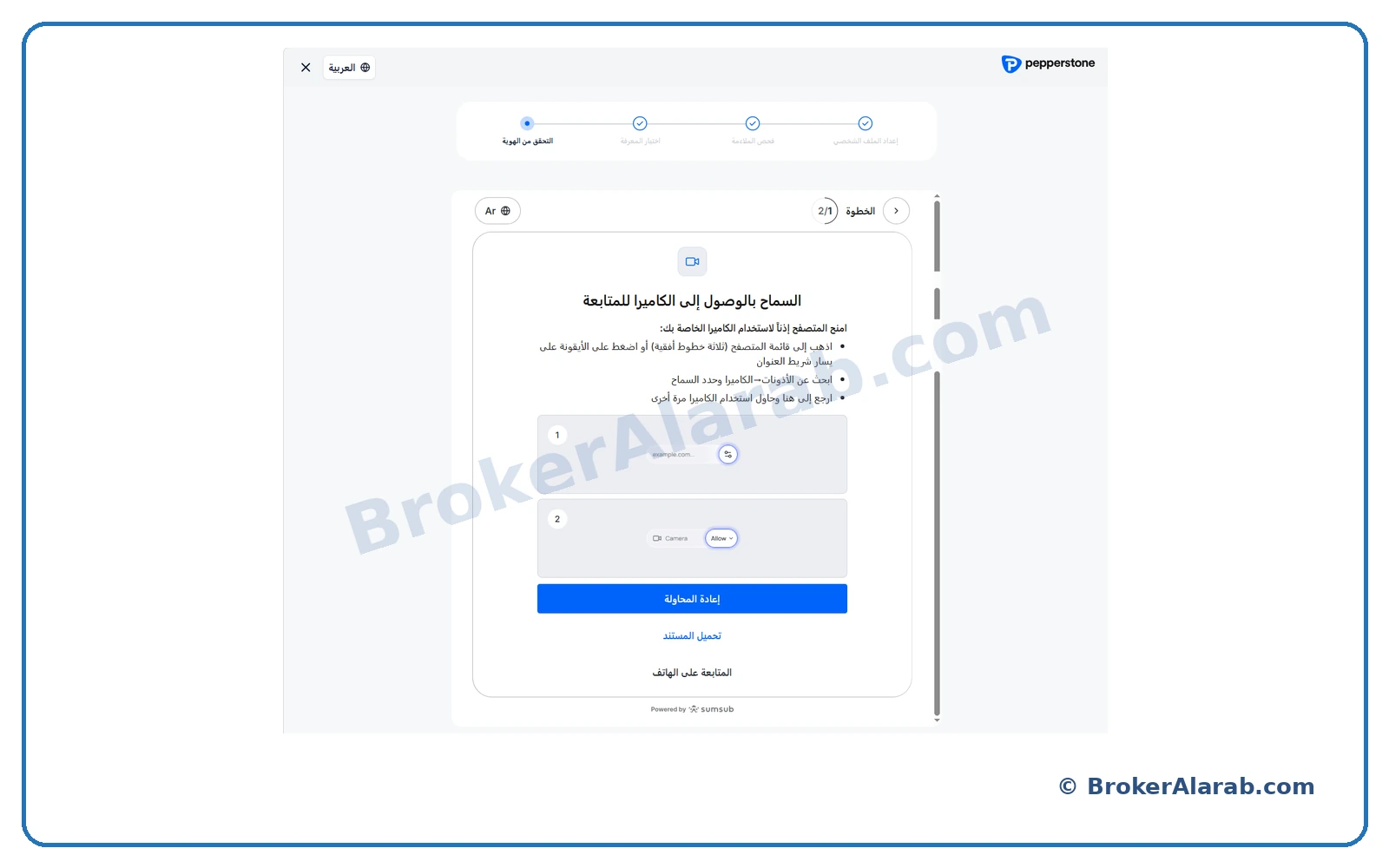
السماح بالكاميرا أو رفع مستند محفوظ

يمكنك استخدام الكاميرا لتصوير الهوية أو اختيار رفع مستند محفوظ إذا ظهرت هذه الإمكانية. تحقق من عنوان البوابة قبل منح أذونات الجهاز.

السماح بالكاميرا أو رفع مستند محفوظ
صورة الخطوة 36تكبير الصورة ↗
!تنبيه مهم

استخدم بوابة التحقق الرسمية فقط لحماية مستنداتك وبياناتك الشخصية.

الخطوة 3737 من 45توثيق الهوية والعنوان

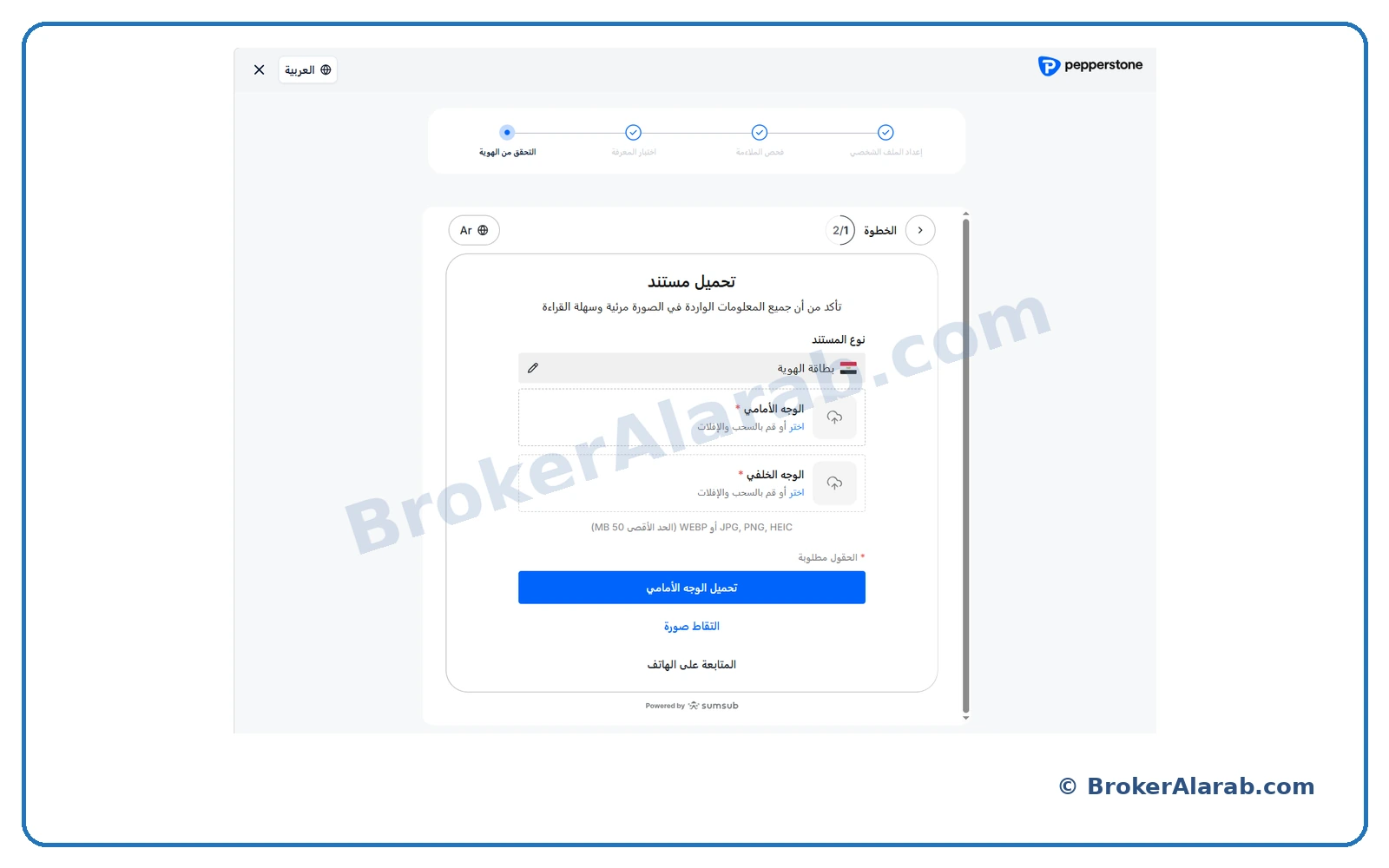
رفع الوجهين الأمامي والخلفي للهوية

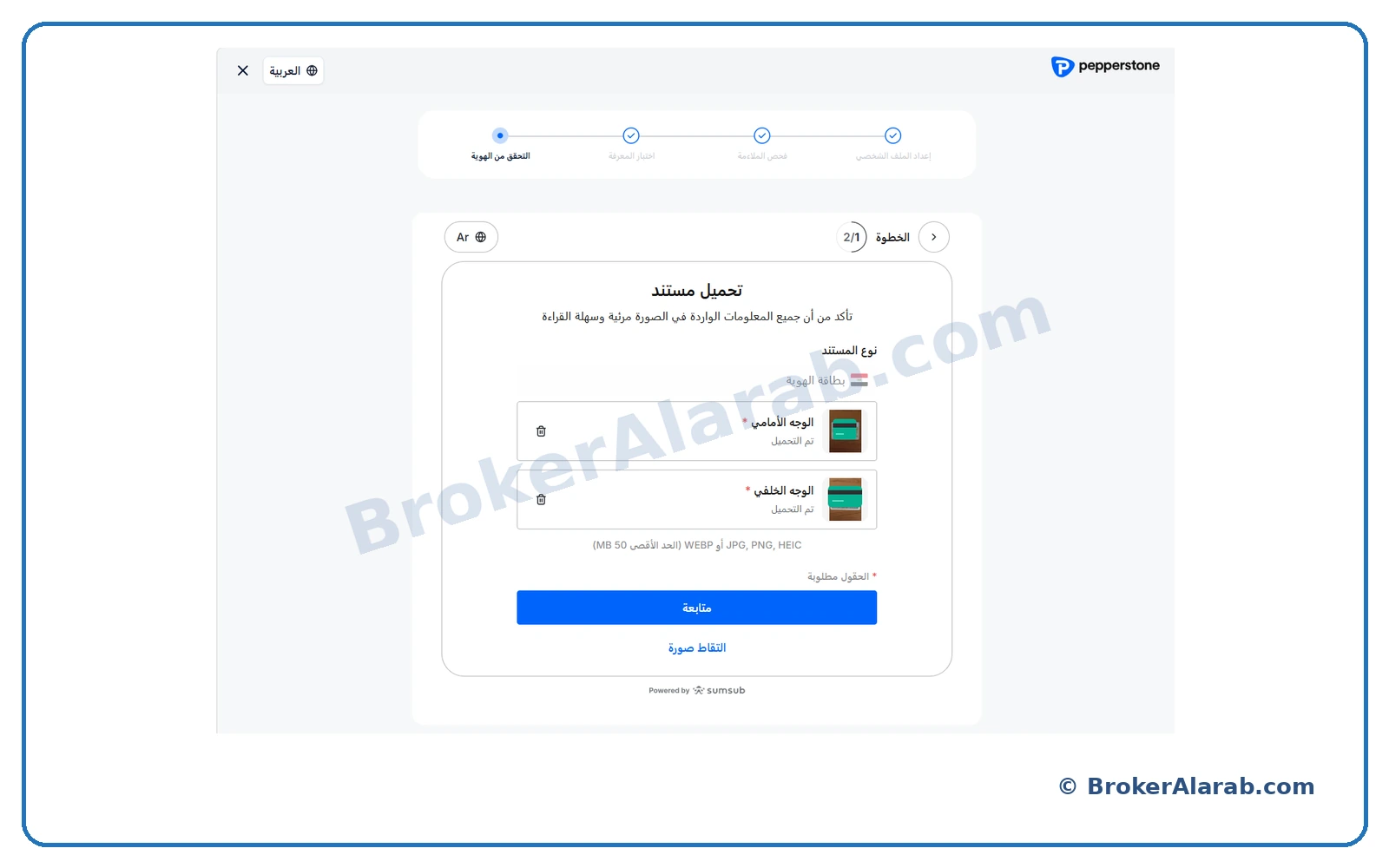
ارفع صورة واضحة للوجه الأمامي وصورة للوجه الخلفي للبطاقة في الحقول المخصصة، مع الالتزام بتعليمات الجودة والملفات المقبولة.

رفع الوجهين الأمامي والخلفي للهوية
صورة الخطوة 37تكبير الصورة ↗
!تنبيه مهم

استخدم بوابة التحقق الرسمية فقط لحماية مستنداتك وبياناتك الشخصية.

الخطوة 3838 من 45توثيق الهوية والعنوان

التأكد من نجاح رفع وثائق الهوية

راجع حالة رفع الوجهين للتأكد من قبول الملفات وإرسالها بنجاح. إذا ظهر تنبيه بجودة الصورة، أعد التصوير وفق التعليمات.

التأكد من نجاح رفع وثائق الهوية
صورة الخطوة 38تكبير الصورة ↗
!تنبيه مهم

استخدم بوابة التحقق الرسمية فقط لحماية مستنداتك وبياناتك الشخصية.

الخطوة 3939 من 45توثيق الهوية والعنوان

الاستعداد للفحص الحي للوجه

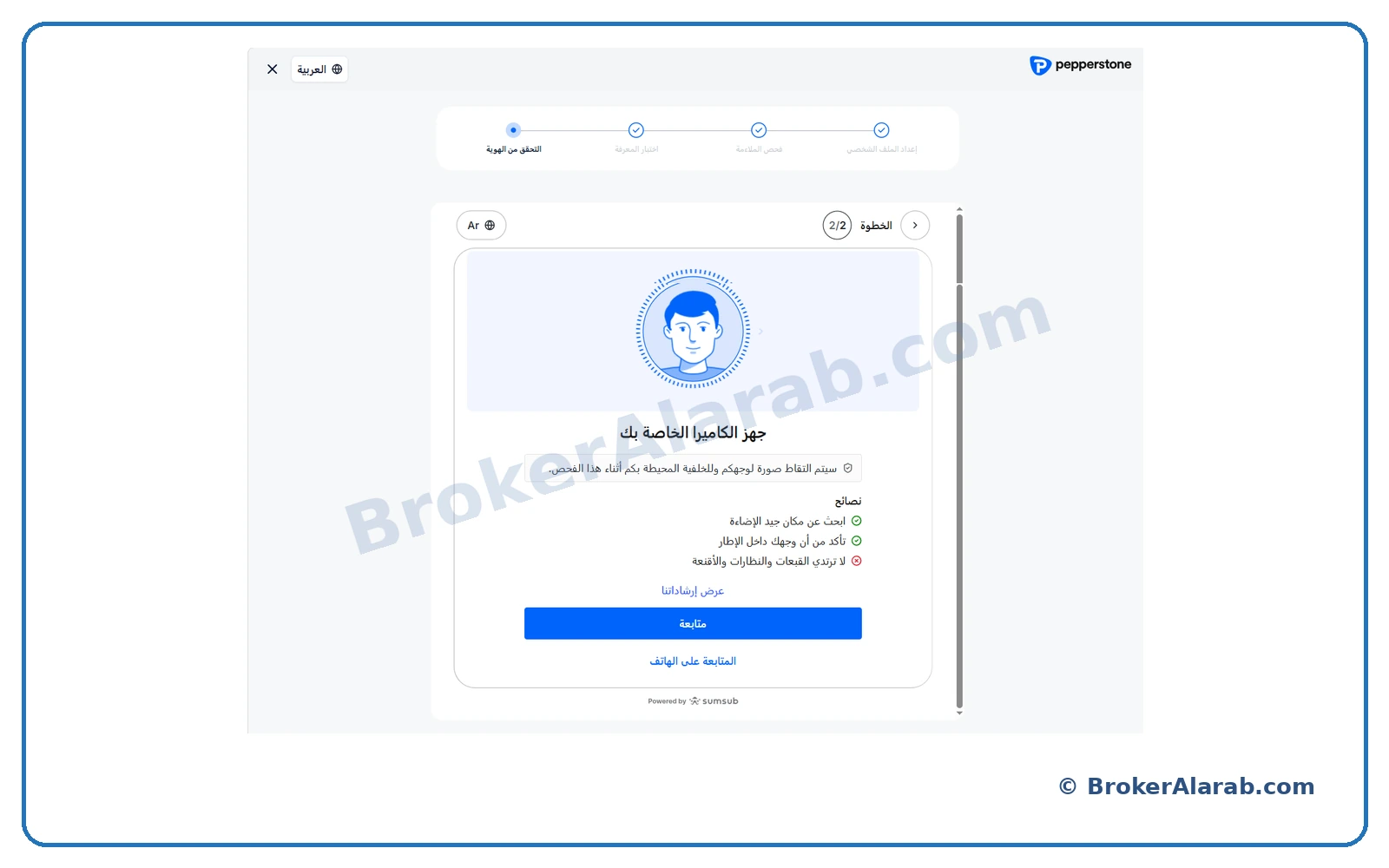
بعد رفع الهوية قد تبدأ مرحلة التحقق الحي من الوجه. جهز الكاميرا، وتأكد من توفر إضاءة جيدة واتبع الإرشادات التي تظهر على الشاشة.

الاستعداد للفحص الحي للوجه
صورة الخطوة 39تكبير الصورة ↗
!تنبيه مهم

استخدم بوابة التحقق الرسمية فقط لحماية مستنداتك وبياناتك الشخصية.

الخطوة 4040 من 45توثيق الهوية والعنوان

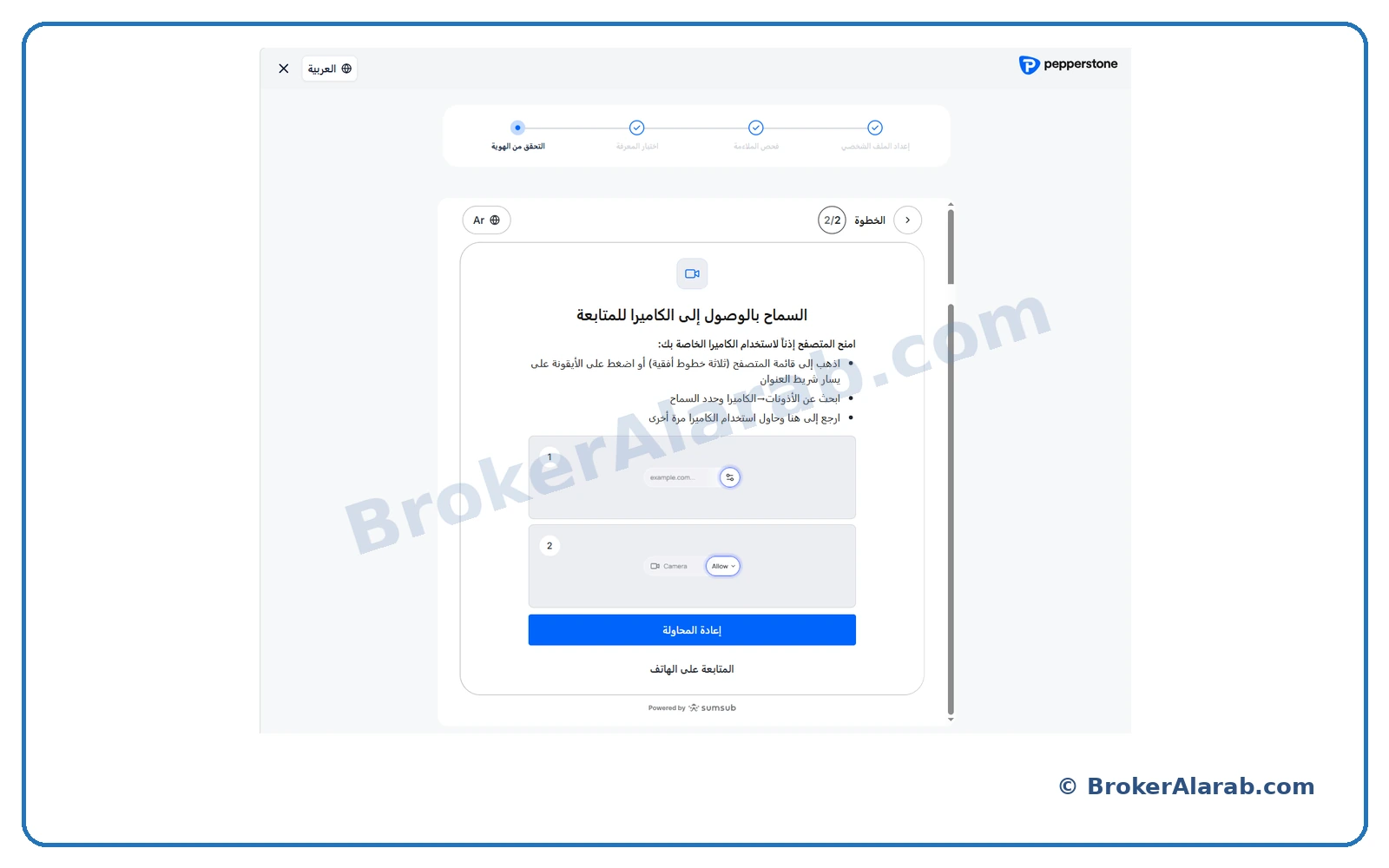
تأكيد إذن الكاميرا لفحص الوجه

تطلب واجهة التحقق السماح باستخدام الكاميرا لالتقاط صورة حية للوجه. امنح الإذن فقط عند التأكد من استخدام بوابة التحقق الرسمية.

تأكيد إذن الكاميرا لفحص الوجه
صورة الخطوة 40تكبير الصورة ↗
!تنبيه مهم

استخدم بوابة التحقق الرسمية فقط لحماية مستنداتك وبياناتك الشخصية.

الخطوة 4141 من 45توثيق الهوية والعنوان

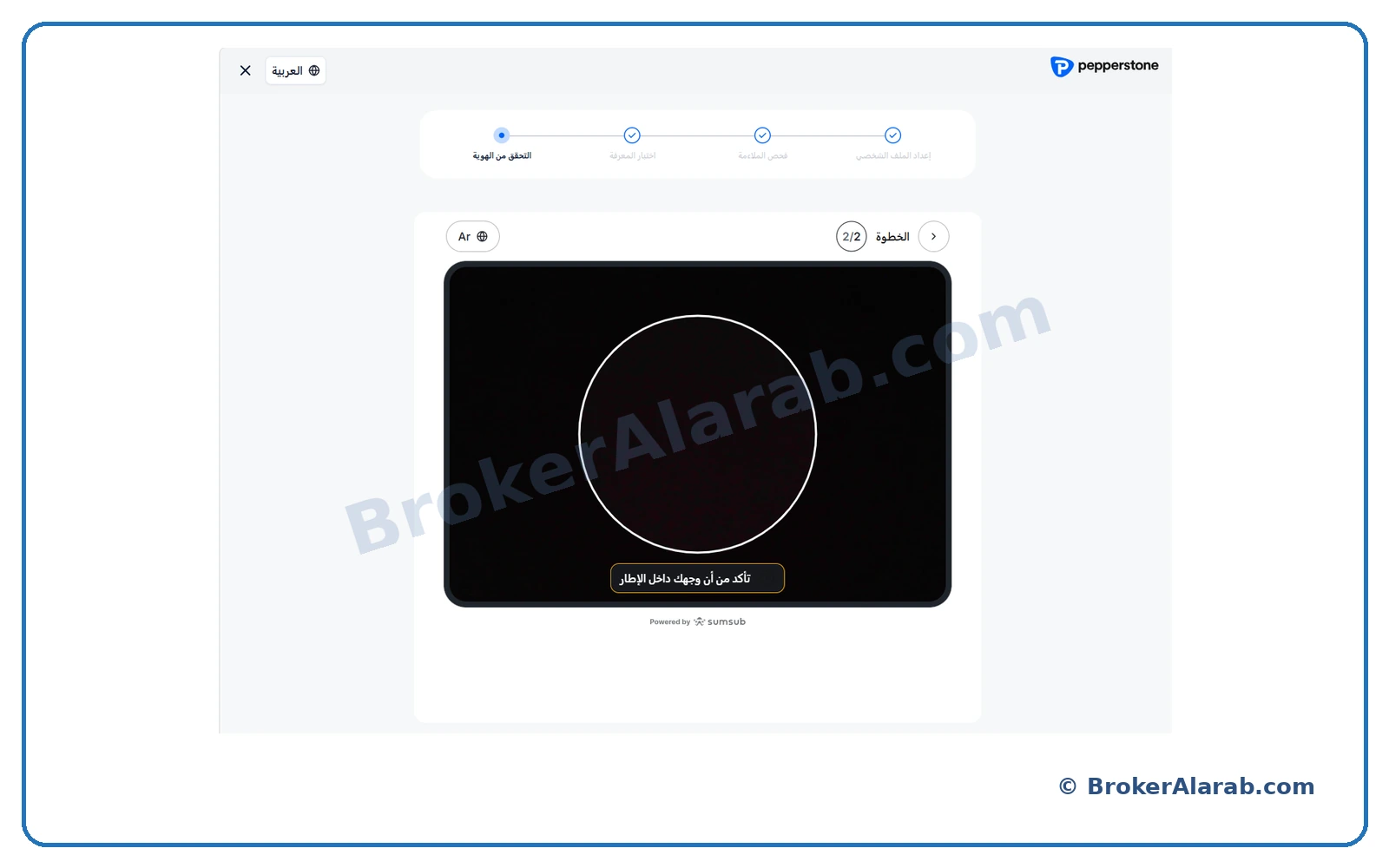
إجراء مسح الوجه داخل الإطار

ضع وجهك داخل الإطار المحدد في الشاشة، ثم اتبع التعليمات المتعلقة بحركة الرأس أو تثبيت الوجه حتى ينتهي فحص التحقق الحي.

إجراء مسح الوجه داخل الإطار
صورة الخطوة 41تكبير الصورة ↗
!تنبيه مهم

استخدم بوابة التحقق الرسمية فقط لحماية مستنداتك وبياناتك الشخصية.

الخطوة 4242 من 45توثيق الهوية والعنوان

استلام إشعار اكتمال فحص التحقق

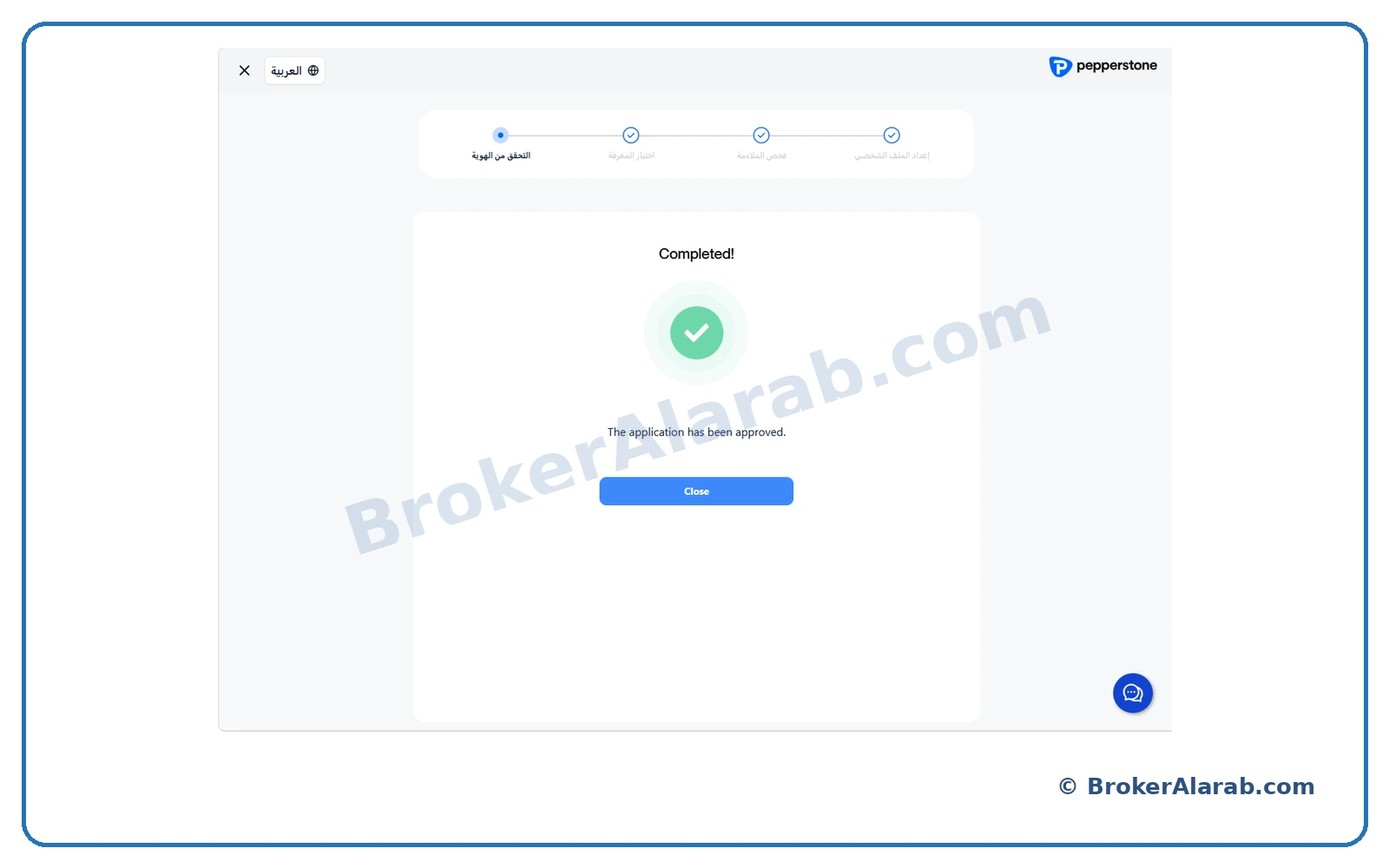
تعرض الصورة رسالة تفيد باكتمال التحقق في المثال الموضح. احتفظ بمتابعة حالة طلبك الفعلية، فقد تظل بعض الطلبات بحاجة إلى مراجعة إضافية.

استلام إشعار اكتمال فحص التحقق
صورة الخطوة 42تكبير الصورة ↗

مرحلة من مراحل فتح الحساب

إعداد حساب التداول

العودة إلى الفهرس ↑
الخطوة 4343 من 45إعداد حساب التداول

مراجعة تأكيد التحقق من الهوية

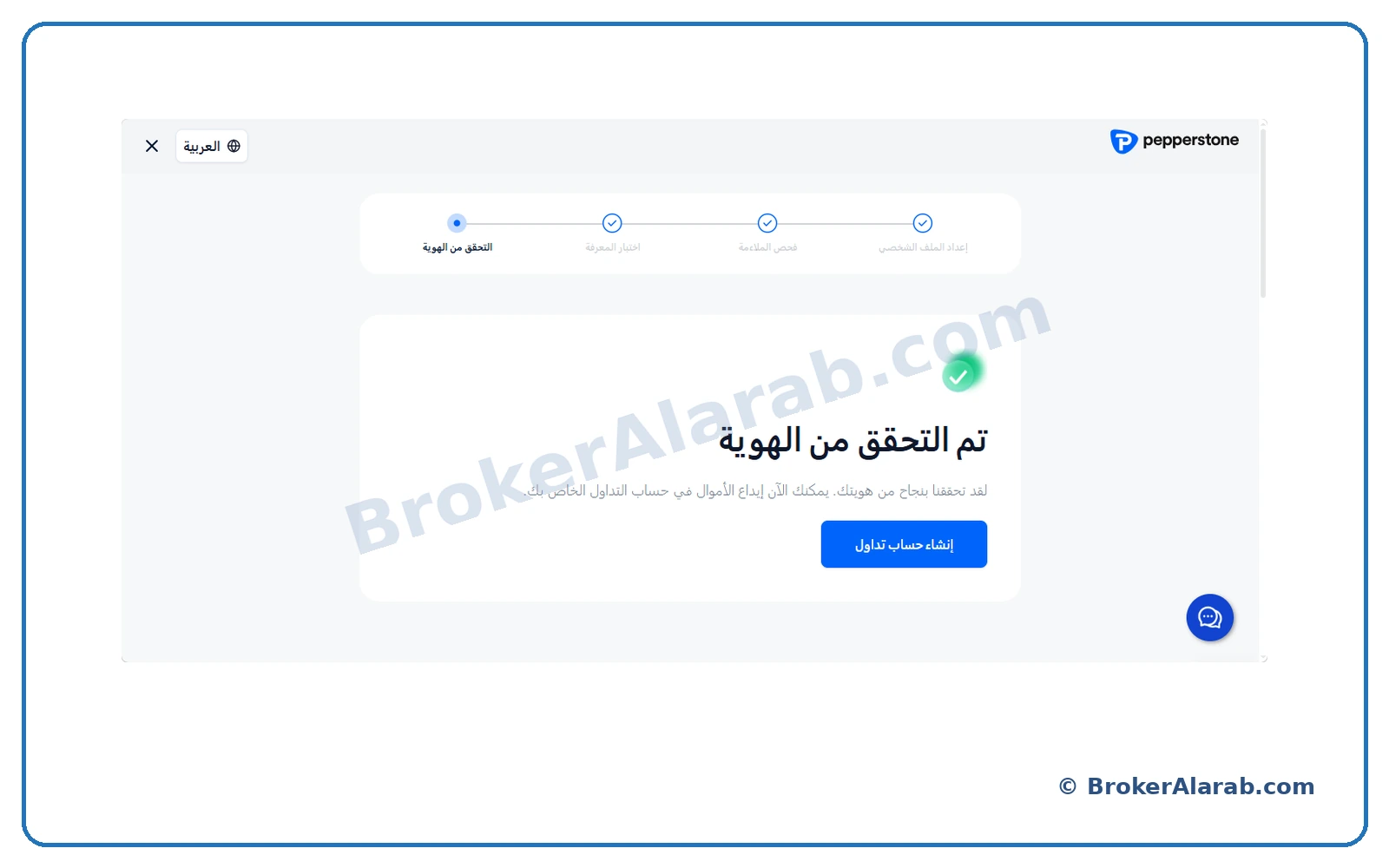
توضح هذه المرحلة ظهور حالة Identity Verified بعد إتمام التحقق. راجع حالة طلبك على حسابك الشخصي ولا تفترض الموافقة النهائية قبل تأكيدها.

مراجعة تأكيد التحقق من الهوية
صورة الخطوة 43تكبير الصورة ↗
الخطوة 4444 من 45إعداد حساب التداول

إعداد حساب التداول واختيار المنصة

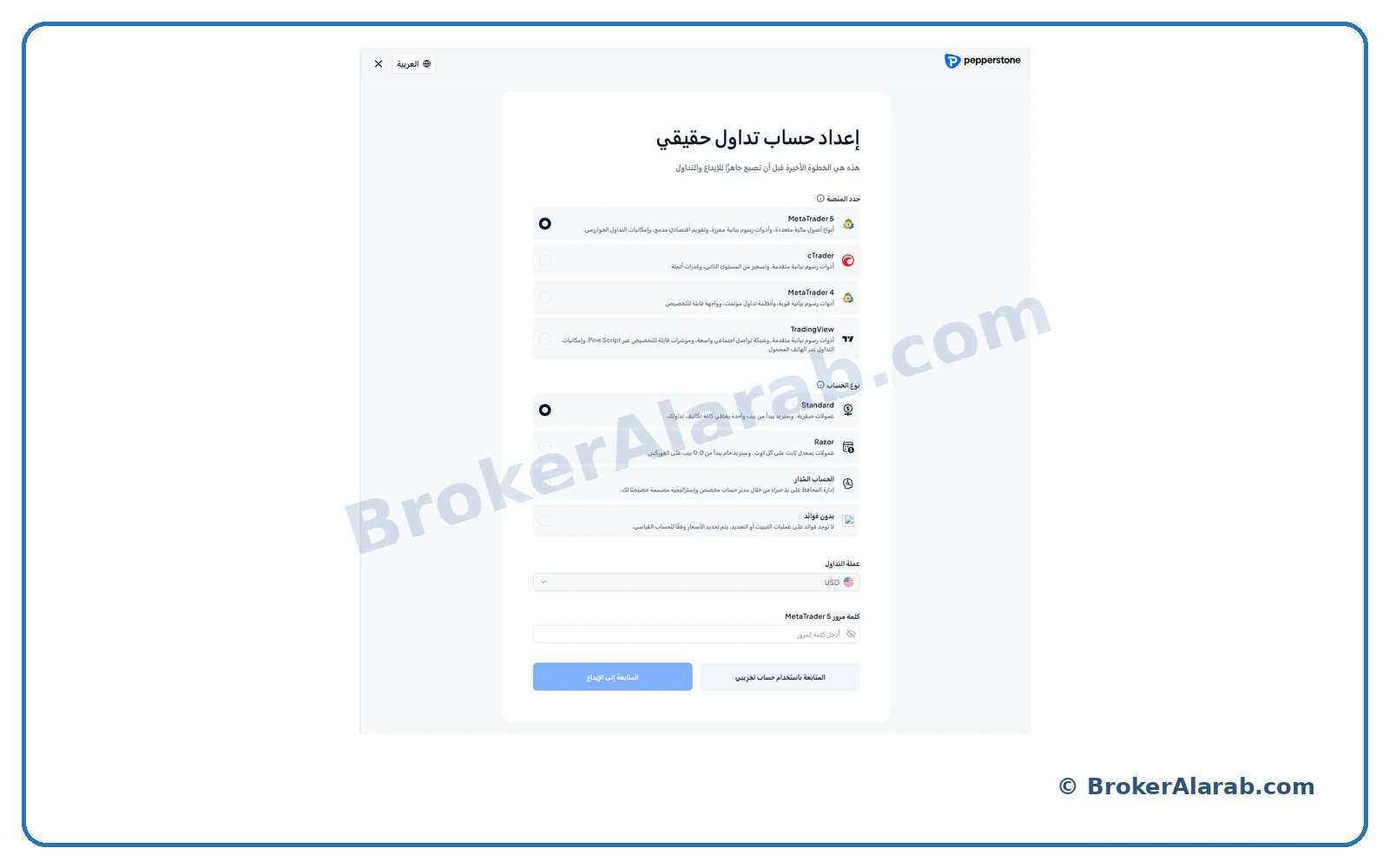
تظهر خيارات إعداد حساب التداول الحقيقي، ومنها نوع الحساب ومنصة التداول وعملة الحساب وفق المتاح لك. راجع خيارات Standard وRazor والمنصات المدعومة قبل التأكيد.

إعداد حساب التداول واختيار المنصة
صورة الخطوة 44تكبير الصورة ↗
الخطوة 4545 من 45إعداد حساب التداول

الدخول إلى منطقة العميل ومراجعة الإيداع

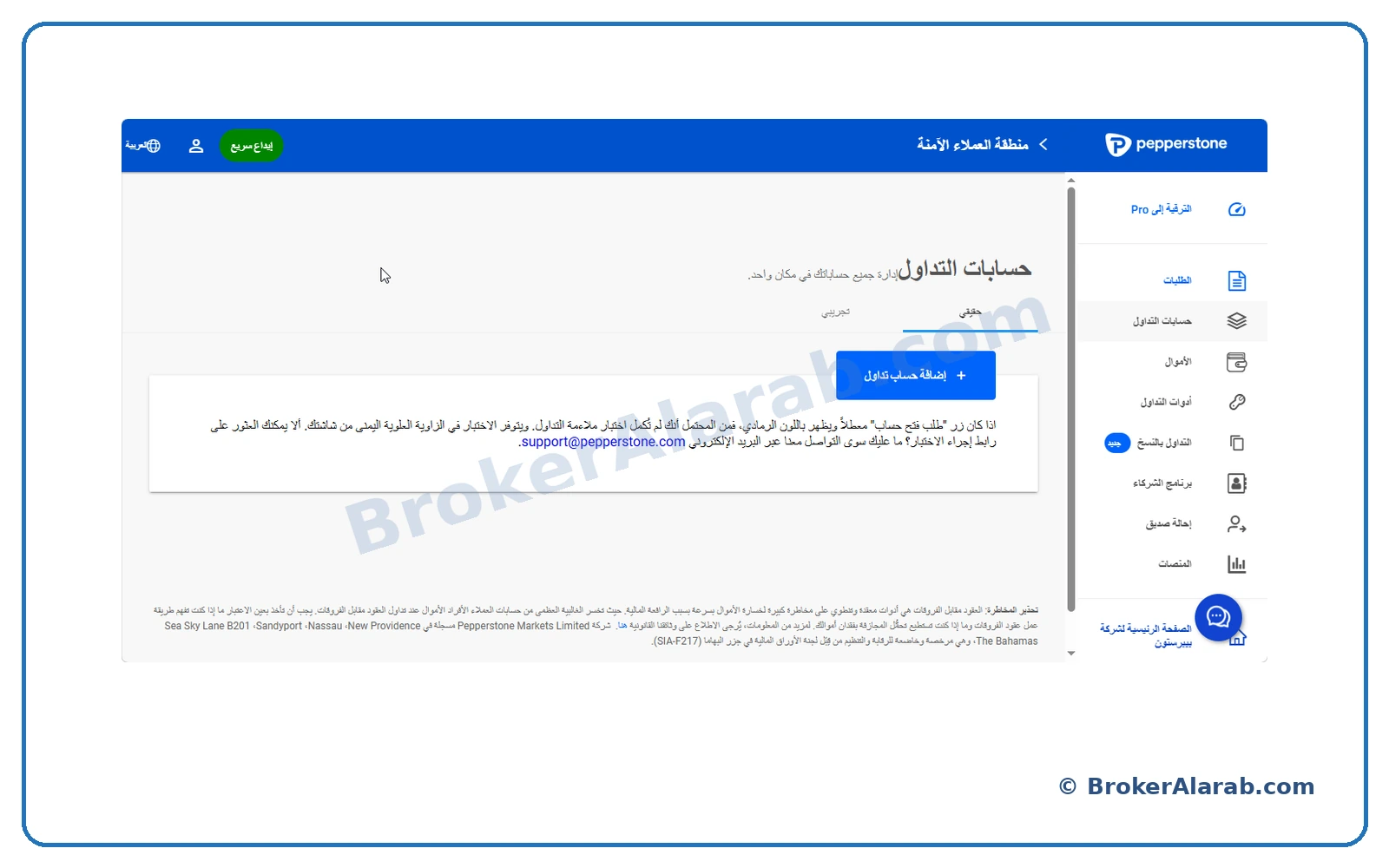
بعد استكمال إعداد الحساب، يمكنك الدخول إلى منطقة العميل الآمنة للاطلاع على الحسابات والمنصات وطرق التمويل. راجع حالة الموافقة وشروط الإيداع قبل تحويل الأموال.

الدخول إلى منطقة العميل ومراجعة الإيداع
صورة الخطوة 45تكبير الصورة ↗
✓اكتملت جميع خطوات الدليل

أكملت شرح فتح حساب Pepperstone. ما الخطوة التالية؟

بعد التعرف على خطوات التسجيل والتوثيق وإعداد حساب التداول، يمكنك الانتقال إلى صفحة التسجيل الخاصة بالشركة، أو مراجعة تقييم الوسيط ومقارنة شروط التداول قبل اتخاذ قرارك.

بعد استكمال التسجيل، راجع حالة الموافقة على الحساب ونوع الحساب المتاح، سواء Standard أو Razor، وشروط التداول والعمولات والإيداع. إكمال التسجيل لا يضمن الموافقة النهائية، والتداول بالرافعة المالية ينطوي على مخاطر مرتفعة.

الأسئلة الأكثر شيوعاً

أسئلة شائعة حول فتح حساب Pepperstone

إجابات على أبرز الاستفسارات المتعلقة بالتسجيل والتوثيق والوثائق المطلوبة لفتح الحساب.

4 أسئلة وإجابات
01

كيف يمكن فتح حساب تداول في Pepperstone؟

⌄

ابدأ من موقع Pepperstone الرسمي، وأدخل بياناتك الشخصية والعنوان، ثم أكمل استبيانات الخبرة والمعرفة المالية ومتطلبات التحقق من الهوية. تختلف بعض الخطوات حسب بلد الإقامة.

02

ما المستندات المطلوبة لتوثيق حساب Pepperstone؟

⌄

قد تحتاج إلى جواز سفر أو بطاقة هوية سارية، وإثبات عنوان أو تحقق من الوجه بحسب المتطلبات التي تظهر أثناء التسجيل.
03

ما الفرق بين حساب Standard وحساب Razor؟

⌄

يختلف الحسابان في هيكل تكاليف التداول. يعتمد Standard عادة على فروق الأسعار، بينما يقدم Razor تسعيراً بفروق أسعار خام وعمولات منفصلة على بعض الأدوات والمنصات. راجع الشروط الخاصة بجهة حسابك.
04

هل يمكن التداول مباشرة بعد التسجيل؟

⌄

قد تحتاج إلى استكمال التحقق من الهوية والحصول على الموافقة النهائية قبل استخدام الحساب الحقيقي بصورة كاملة.

تريد معرفة المزيد عن Pepperstone؟

اطلع على التقييم الكامل للشركة، بما في ذلك التراخيص والرسوم وأنواع الحسابات.

عرض تقييم Pepperstone ←
!

تنبيه المخاطر وإخلاء المسؤولية

تداول المنتجات المالية ذات الرافعة المالية ينطوي على مخاطر مرتفعة وقد يؤدي إلى خسارة رأس المال. المعلومات والصور الواردة في هذا الدليل لأغراض تعليمية وتوضيحية فقط، ولا تمثل توصية استثمارية أو ضماناً لقبول طلب فتح الحساب. قد تختلف إجراءات التسجيل والتحقق والوثائق المطلوبة بحسب بلد الإقامة وسياسات الوسيط. يرجى مراجعة الشروط وإفصاحات المخاطر قبل التسجيل أو الإيداع.